WorkBuddy 接入自定义模型实操指南:DeepSeek、私有模型怎么配
为什么要把自己的模型接进 WorkBuddy
WorkBuddy 内置的 Hy3(混元)模型开箱即用,但真实使用中常遇到三类问题:
- 成本不可控:重度用户用内置配额容易超支。如果你在 DeepSeek、Kimi 或智谱已有 API 额度,把模型接进来,长任务、批量处理就能走自己的账户,账单更清晰。
- 数据合规受限:金融、政务等场景要求数据不出内网。将模型指向公司私有部署的大模型(或腾讯云 TokenHub 这类托管方案),敏感信息全程留在可控环境,过审更容易。
- 能力单一:不同模型各有优势——有的推理强,有的代码补全快,有的支持超长上下文。多接几个模型,按任务类型手动切换,比“一个模型打天下”更靠谱。
把这些需求落地的关键,就是 WorkBuddy 的「自定义模型」功能。
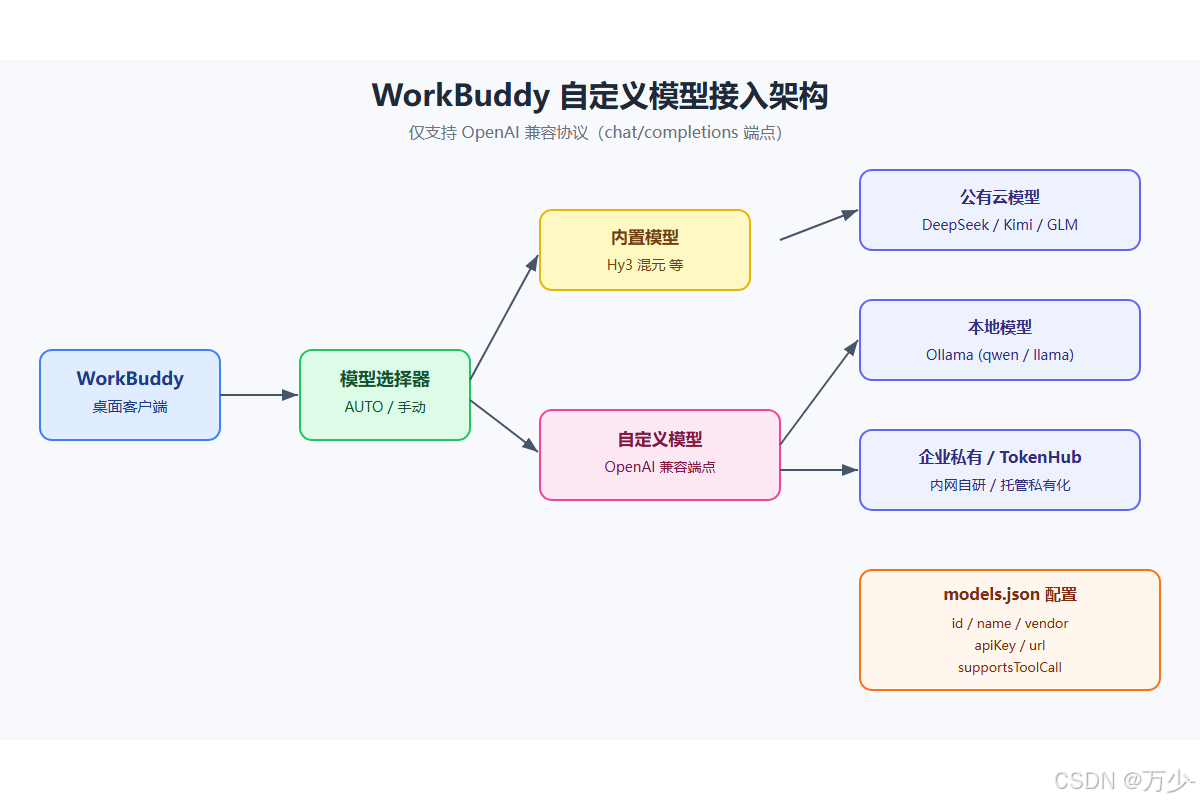
WorkBuddy 支持哪些模型接入方式
核心前提很明确:只认 OpenAI 兼容协议。也就是说,只要你的模型服务暴露了标准的 chat/completions 端点,不管它跑在公有云、本地电脑还是企业内网,WorkBuddy 都能连上。
具体分三类场景:
- 公有云平台:如 DeepSeek、Kimi(Moonshot)、智谱 GLM、MiniMax,接口地址通常是
https://api.xxx.com/v1/chat/completions。 - 本地运行:比如用 Ollama 跑的 llama3.2、qwen2.5,接口一般是
http://localhost:11434/v1/chat/completions。 - 企业私有/托管:像腾讯云 TokenHub 或公司自研的模型网关,地址是内网域名或私有云入口。
只要满足 OpenAI 格式,WorkBuddy 就能通过「自定义 / Custom」类型直接对接,无需额外开发。
图形化四步配置(新手推荐)
对大多数用户,图形界面最省事。操作路径如下:
- 打开设置:启动 WorkBuddy,点左下角头像 →「设置」→ 左侧「模型」→「自定义模型」面板 →「添加模型」。
- 选提供商:在下拉菜单里选「自定义 / Custom」。如果厂商已在列表中(如 DeepSeek、GLM、Kimi),也可直接选,表单会自动填充部分默认值。
- 填四个关键字段:
- 接口地址:完整的
chat/completionsURL,例如 DeepSeek 官方的是https://api.deepseek.com/v1/chat/completions,腾讯云 TokenHub 是https://tokenhub-intl.tencentcloudmaas.com/v1/chat/completions。 - API Key:你在对应平台申请的密钥,通常以
sk-开头,注意前后别带空格。 - 模型名称:调用时传给 API 的
model参数值,比如deepseek-chat、moonshot-v1-8k,或本地 Ollama 的qwen2.5:7b。 - 高级工具:建议勾选「工具调用」「图片输入」等选项(如果模型支持),能让智能体功能正常工作。
- 接口地址:完整的
- 保存并切换:点「保存」后,新模型会出现在对话界面右下角的模型选择器里,选中即可开始使用。
举个例子:你在腾讯云 TokenHub 开通了 deepseek-v4-pro,填完保存后,在下拉框选这个模型,后续对话就走你自己的额度了。
进阶:直接编辑 models.json(批量管理)
如果你要同时管理多个模型,或者想用脚本同步配置,直接改本地文件更高效。
文件位置
- Windows:
C:\Users\<用户名>\.workbuddy\models.json - macOS / Linux:
~/.workbuddy/models.json
字段说明
| 字段 | 必填 | 说明 |
|---|---|---|
id |
是 | 实际传给 API 的 model 参数值 |
name |
是 | 下拉列表显示的名称,可自定义 |
vendor |
是 | 厂商标识,随便填,用于区分 |
apiKey |
是 | API 密钥 |
url |
是 | 完整的 chat/completions 接口地址 |
supportsToolCall |
否 | 是否支持函数调用 |
supportsImages |
否 | 是否支持图片输入 |
配置示例
下面是一份同时接入 DeepSeek 官方和本地 Ollama 的配置:
{
"models": [
{
"id": "deepseek-chat",
"name": "DeepSeek Chat",
"vendor": "DeepSeek",
"apiKey": "sk-你的密钥",
"url": "https://api.deepseek.com/v1/chat/completions",
"supportsToolCall": true,
"supportsImages": false
},
{
"id": "qwen2.5:7b",
"name": "Qwen 2.5 7B(本地)",
"vendor": "Ollama",
"apiKey": "ollama",
"url": "http://localhost:11434/v1/chat/completions",
"supportsToolCall": false,
"supportsImages": false
}
]
}重要提醒:编辑保存后,必须完全退出 WorkBuddy 再重新启动,新配置才会生效。
8 家平台接口地址速查
- DeepSeek 官方:
https://api.deepseek.com/v1/chat/completions - Kimi(Moonshot):
https://api.moonshot.cn/v1/chat/completions - 智谱 GLM:
https://open.bigmodel.cn/api/paas/v4/chat/completions - MiniMax:
https://api.minimax.chat/v1/chat/completions - 腾讯云 TokenHub:
https://tokenhub-intl.tencentcloudmaas.com/v1/chat/completions - Ollama 本地:
http://localhost:11434/v1/chat/completions - 阿里通义(兼容模式):
https://dashscope.aliyuncs.com/compatible-mode/v1/chat/completions - 火山方舟:
https://ark.cn-beijing.volces.com/api/v3/chat/completions
注意:
id(即模型名称)必须严格按各平台文档填写,大小写、连字符都不能错。
多模型切换与 AUTO 模式
配置完成后,对话界面右下角的模型选择器提供三种用法:
- 手动指定:固定使用某个模型,适合对输出质量有明确要求的场景。
- AUTO 模式:让 WorkBuddy 自动选模型,适合不想操心的日常聊天。
- 按需切换:写代码时切到推理强的模型,处理长文档时换上下文长的,灵活组合效率更高。
一般任务用 Flash 类模型足够,Pro 版留给高精度或复杂推理场景,避免不必要开销。
企业场景:模型白名单管理
在团队或企业版中,模型管理不只是个人行为。管理员可在后台设置模型白名单,实现:
- 统一开通合规模型,限制员工只能使用受信列表内的选项;
- 将内网私有模型加入白名单,全员无需各自配置即可调用;
- 白名单更新后,客户端自动同步,避免本地配置滞后。
这对需要数据不出域、统一审计的企业环境尤其关键。
常见坑与排查清单
如果模型接不通,按以下顺序检查:
- API Key 是否正确:确认复制完整,前后无空格;部分平台要求 Key 必须授权对应模型权限。
- 模型名称(id)是否准确:这是最高频错误。务必对照平台接口文档,确保
model参数值完全一致。 - JSON 格式是否合法:手动编辑
models.json时,少逗号、多引号、中文符号都会导致解析失败。建议用在线 JSON 校验工具先检查。 - 文件路径是否正确:确认修改的是当前用户目录下的
.workbuddy/models.json,不是临时副本;改完必须重启 WorkBuddy。 - DeepSeek 缓存机制:DeepSeek 支持前缀缓存,长任务中复用相同提示前缀可显著降低 Token 消耗,写批处理脚本时可利用这一点。
- ID 冲突:自定义模型的
id不要和 WorkBuddy 内置模型重名,否则可能被覆盖或不显示。
如果仍无法解决,可以把平台的接口文档链接直接发给 WorkBuddy,它能自动解析出正确的地址、模型名和 Key 位置,帮你生成配置。
总结
WorkBuddy 的自定义模型功能,本质是把选择权交还给用户:内置模型负责便捷,自定义模型负责个性化。记住三点就够了:
- 协议唯一:只要是 OpenAI 兼容的
chat/completions端点,无论公有云、本地还是私有化,都能接。 - 两种方式:新手用图形界面四步配置,老手直接改
models.json批量管理。 - 企业可管:白名单机制让团队在合规框架内统一使用模型。
模型接好后,剩下的写文案、跑分析、搭网页这些活,就真的可以交给 WorkBuddy 自己干了。