WorkBuddy进阶实战:技能、自动化与远程控制全解析
从聊天工具到全能助理的进阶之路
在上一篇文章中,我们完成了WorkBuddy的基础安装与首个任务闭环。但若仅停留在基础层面,WorkBuddy充其量是个聪明的聊天机器人。真正让它脱颖而出的,是那些能深度嵌入工作流的高级功能。本文将带你逐一解锁技能、自动化、远程控制等核心能力,并分享一些实战中的独到见解。
技能(Skill):为AI插上专业翅膀
技能是WorkBuddy拓展能力边界的核心机制。一个完整的技能通常包含三要素:工具本身、使用说明、以及达成目标的最短路径。这种设计让AI不仅能调用工具,还能遵循最佳实践高效完成任务。
获取技能的三种途径
官方商店一键添加:商店内的技能均经过官方审核,安全可靠。例如“卡兹克公众号写作”这类垂直技能,点击即可安装。此外,你也可以从第三方网站下载技能文件,上传给WorkBuddy自动安装。
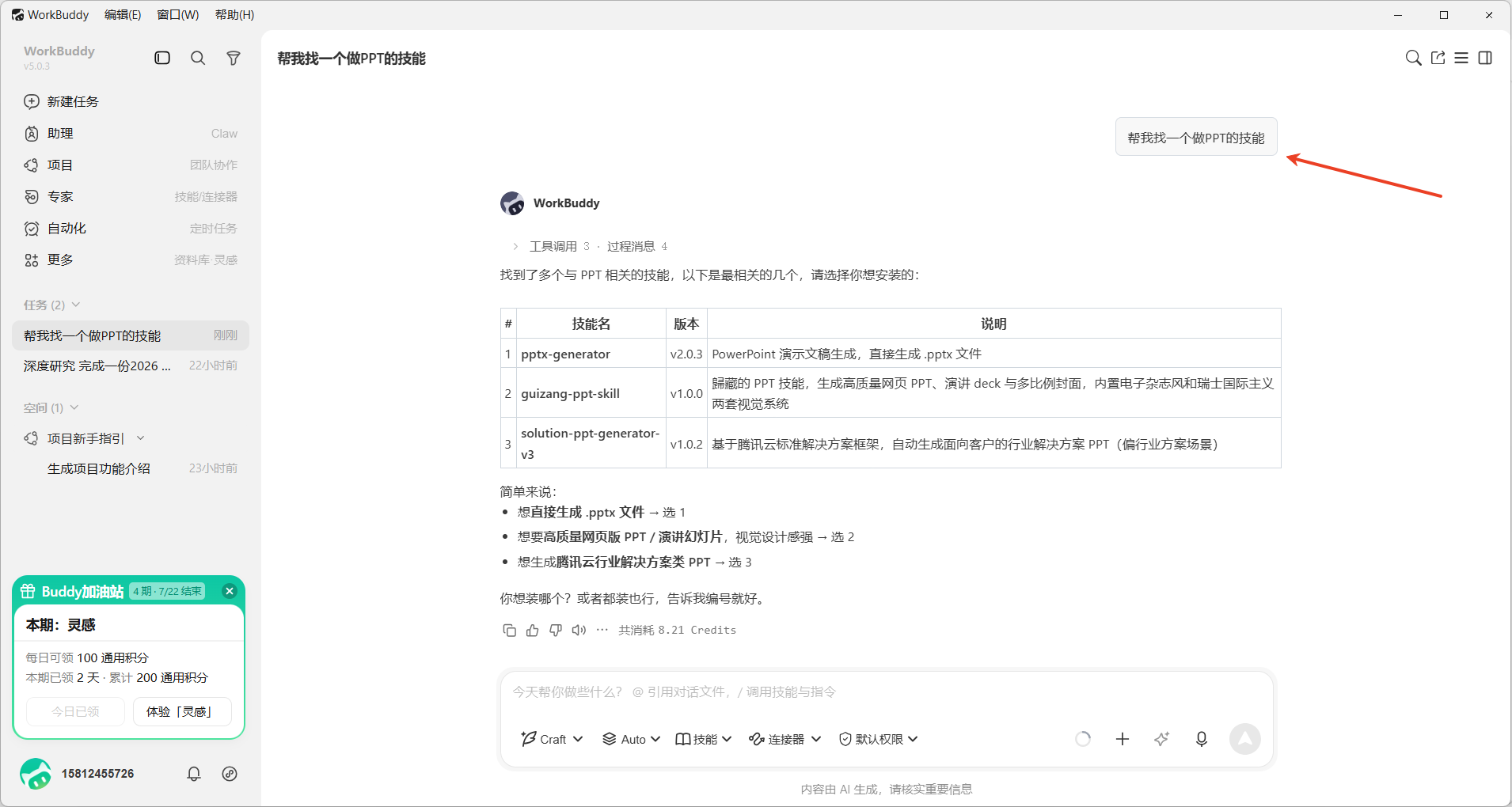
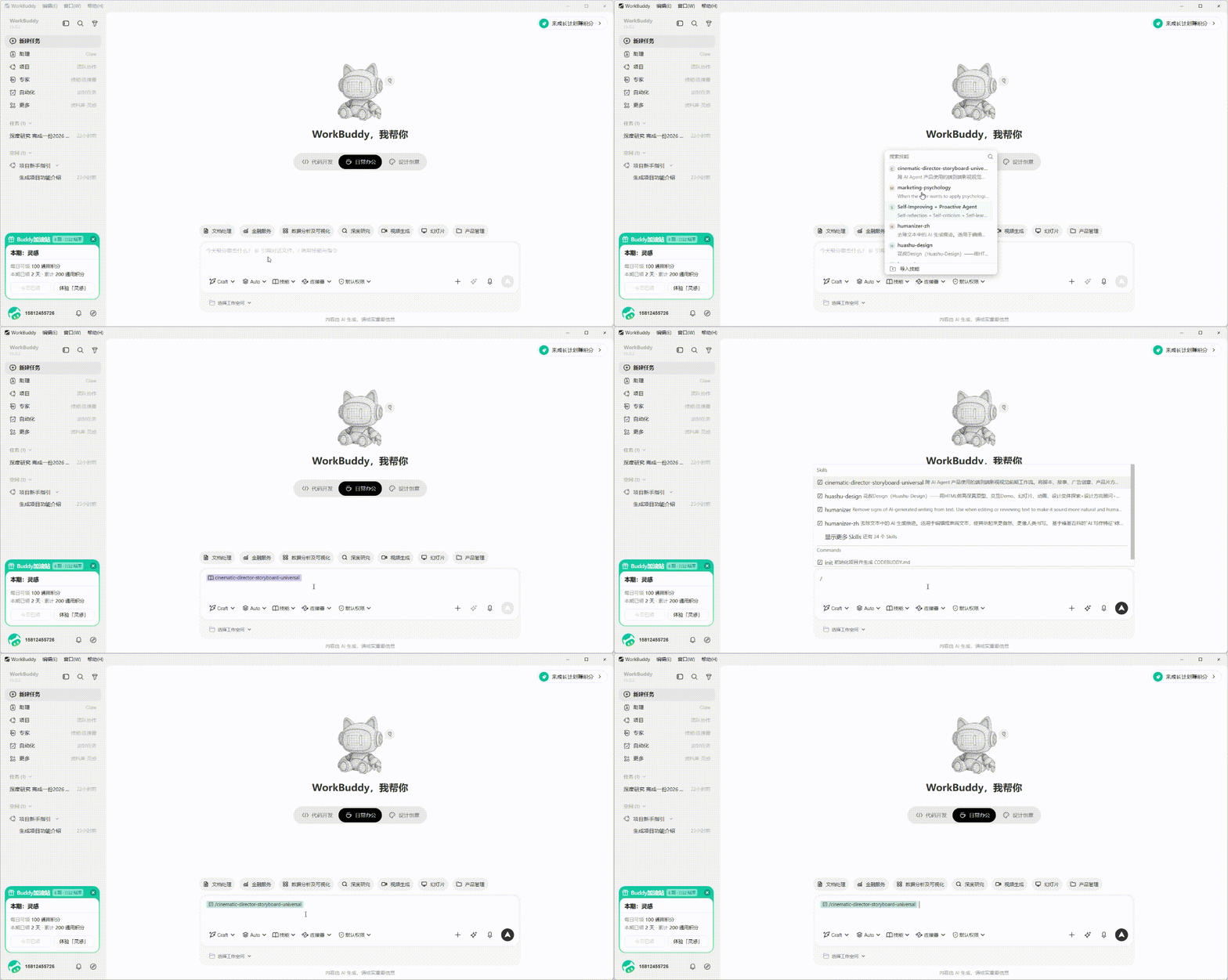
自然语言智能搜索:直接在输入框描述需求,WorkBuddy会通过内置的Find-Skills元技能,在SkillHub上检索匹配项。这种方式尤其适合不确定具体技能名称的场景。
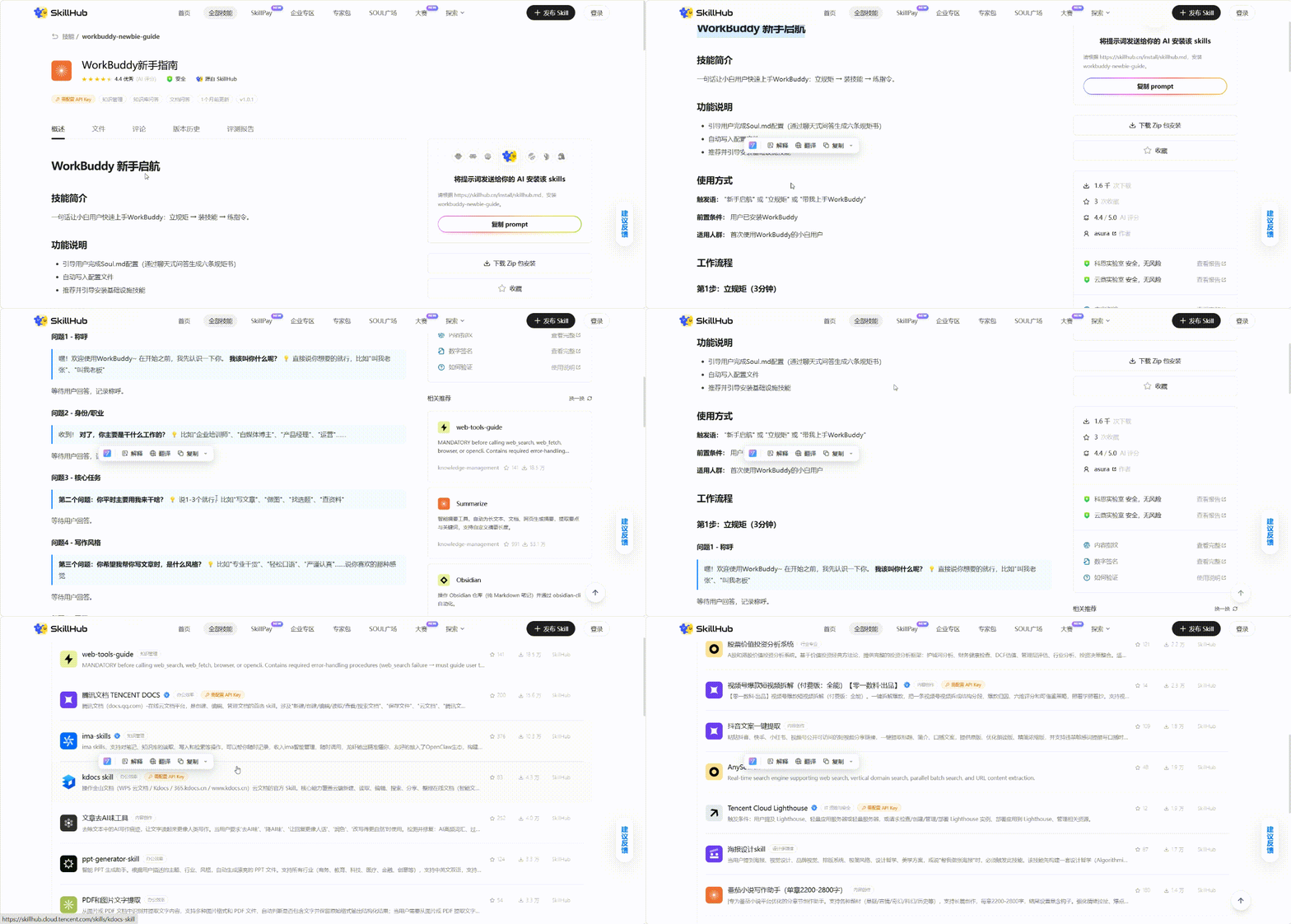
自定义技能固化流程:如果你有一套反复执行的工作流程,可以让WorkBuddy将其固化为技能。新建对话后,简单指令“帮我把刚才的流程做成Skill”,几分钟后即可生成。此后调用该技能,无需重复编写指令,极大提升效率。
专家模式:让专业的人做专业的事
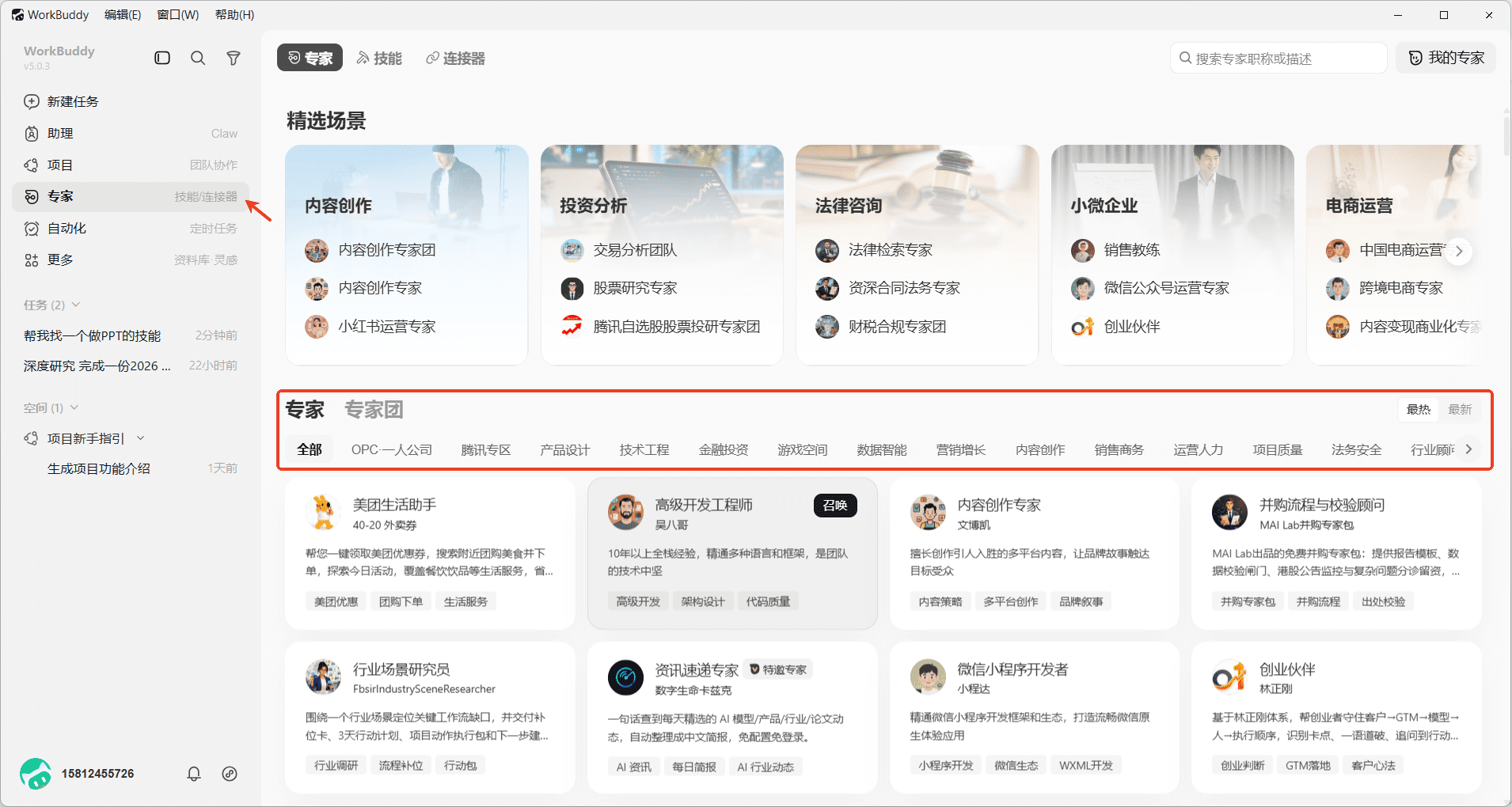
WorkBuddy内置多个AI模型,但面对不同任务,选对“领域专家”往往比更换模型更有效。专家中心按热度排序,覆盖法律、金融、代码、文案、HR等领域,每个专家都经过针对性优化。
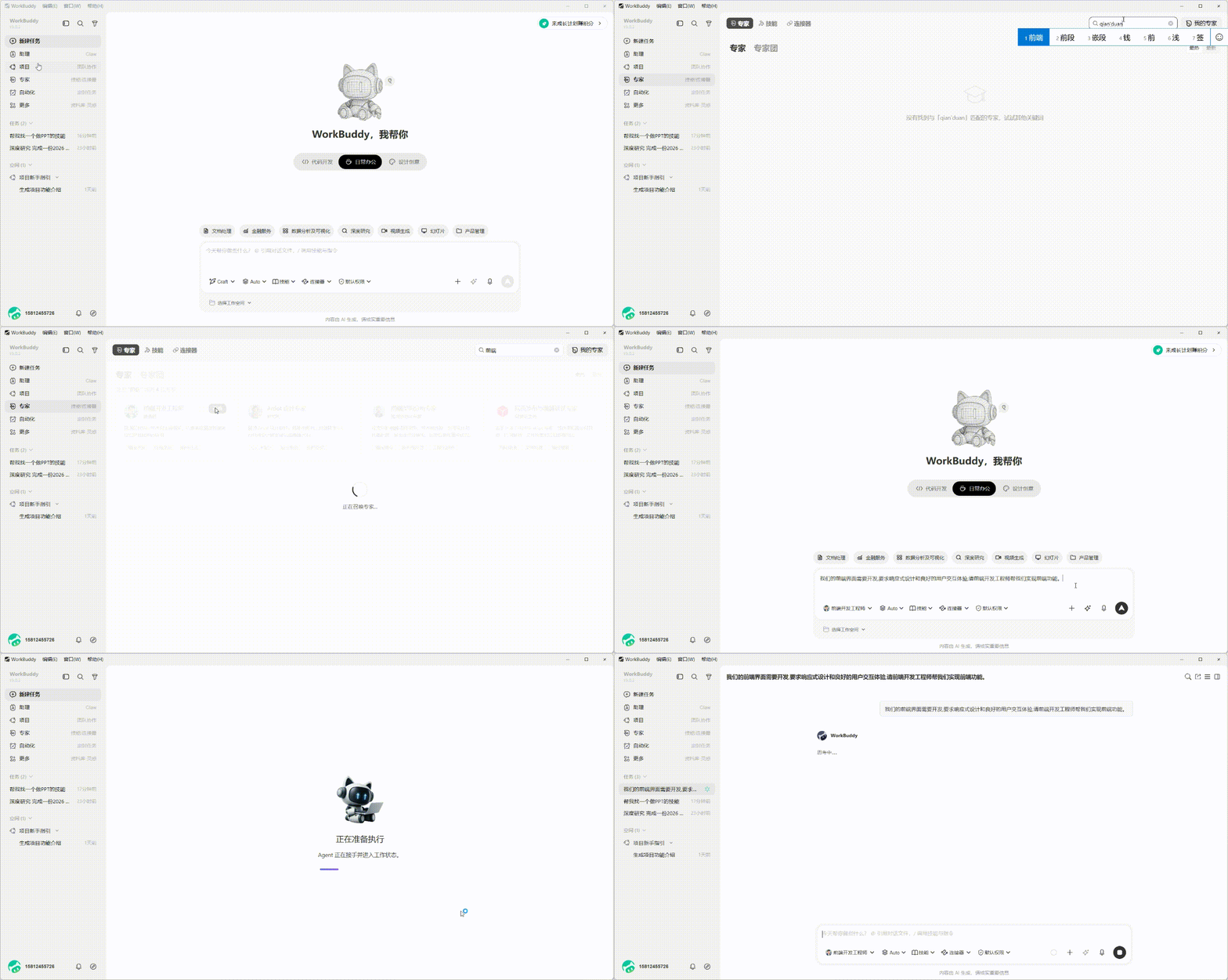
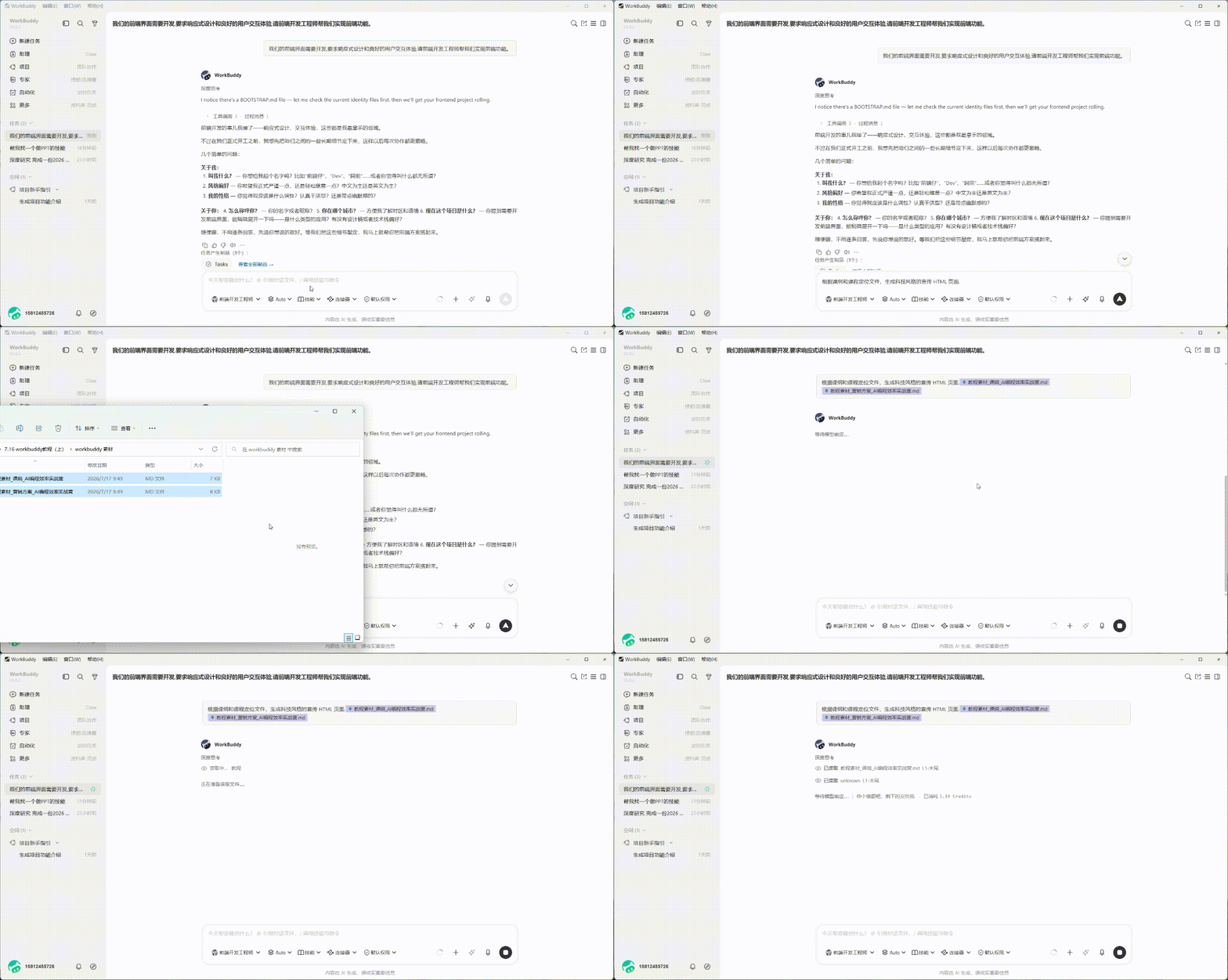
实战案例:召唤“前端开发工程师”专家,提供课程大纲和营销文案,指令为“根据课纲和课程定位文件,生成科技风格的宣传HTML页面”。该专家输出的深色、浅色两版网页,视觉效果远超通用模型。这印证了专家模式的价值——通过角色化配置,让AI的输出更贴合专业需求。
自动化:让AI成为你的时间管理大师
自动化是WorkBuddy最令人上瘾的功能。设定一次,即可永久执行。无论是每日简报、每周周报,还是定时提醒,AI都能准时交付,让你从重复劳动中解放。
创建自动化任务
在左侧“自动化”面板点击“添加”,直接用自然语言描述需求,AI会自动解析时间、频率和任务内容。也可选择现有模板快速配置。任务结果可同步推送至微信小程序,实现移动端掌控。
三种调度类型
- 每日执行:指定时间每天重复,如“每天早上9点抓取行业热点并整理摘要”。
- 每周执行:指定星期和时间,如“每周一早上8点拉取提交记录汇总周报”。
- 一次性执行:指定日期时间执行一次,如“5月10日下午2点提醒我开会”。
实用模板分享
- 每日签到提醒:每晚7点半提醒签到领积分。
- 每日市场简报:早9点抓取行业热点生成简报。
- 每周一自动周报:读取工作记录生成周报初稿。
- 每日文件整理:下午6点将桌面文件按类型归档。
- 月度数据汇总:每月1号自动汇总上月数据生成报表。
注意:自动化任务依赖电脑保持开机且WorkBuddy后台运行。
记忆与身份:让AI真正懂你
默认情况下,每次新对话AI都会“失忆”。通过配置文件,可让AI永久记住你的偏好。配置文件位于用户目录下的.workbuddy/文件夹:
IDENTITY.md:定义AI的名字和说话风格。USER.md:记录你的工作背景和偏好。
配置后,AI每次对话都会读取这些文件,自动调整回答风格。此外,WorkBuddy还会在对话中提炼你的职业、兴趣等信息,存入“长期记忆”,可在“头像→设置→记忆”中查看和编辑。
远程控制:手机发指令,电脑干活
通过微信扫码绑定,外出时用手机发消息即可远程操控电脑上的WorkBuddy执行任务。绑定流程:设置→Claw配置→扫码绑定→微信出现对话窗口→发送测试指令→电脑执行并回传结果。
实战场景:在外收到客户询价,手机微信发指令“基于桌面报价单模板,生成一份给XX公司的报价单,Word格式”。WorkBuddy自动查找文件、读取模板、替换信息、生成文档,并通过微信回传。前提是电脑开机且WorkBuddy运行,文件路径需提前规划。
连接器:打通外部工具生态
连接器是WorkBuddy与外部工具之间的桥梁,授权后可操作邮箱、腾讯文档、乐享知识库等。在连接器页面一键添加,简单授权即可使用。例如授权腾讯文档后,WorkBuddy可直接读取和编辑文档内容,无需下载上传。
我的判断:目前MCP能实现的功能,几乎都可通过API+Skill实现。新手建议先掌握基础功能,连接器按需接入。
拓展模型能力:API网关的妙用
若想调度GPT-5、Claude Opus等外部模型,需借助API网关。以魔芋AI为例,它提供统一的OpenAI兼容API,聚合200+国内外模型。配置方式简单:将API Key和Base URL填入WorkBuddy的自定义模型设置即可。
魔芋的MAI Gateway还提供FinAPI成本治理体系,包括智能路由、上下文压缩、三级缓存等,实测可将企业API账单压降60%-90%。对于多模型团队,这既能统一管理Key,又能有效控制成本。
常见坑与解决方案
坑1:指令模糊
“帮我分析这个表格”会让AI无所适从。正确做法是提供完整上下文:文件路径、任务目标、分步要求、输出格式、保存位置、执行边界。记住公式:文件路径+任务目标+分步要求+输出格式+保存位置+执行边界。
坑2:不要求标注来源
AI可能“一本正经地胡说八道”。建议在提问时加一句“请在每个数据后面标注来源”,有来源的数据可信度更高。
坑3:一次性处理过多内容
受上下文窗口限制,单次任务项建议不超过10个,文件处理不超过10个。超量时请分批执行。
坑4:文件操作信息不足
“整理这个文件夹”需明确整理规则。应告知文件路径、目标结构、命名规范。
坑5:加载过多技能
每个技能占用100-200字符上下文,过多会分散AI注意力。建议只保留最常用的10-20个,其余按需安装。
坑6:忽视定时任务
重复性工作应交给自动化。设置后每天自动执行,结果推送微信,每天可节省30分钟。
企业版选购建议
个人用户免费额度基本够用。团队协作可考虑企业版,官方定价198元/人/月(含2000 Credits)。但市面上有更划算的套餐:
- 企业超值包(4980元):10个席位+5亿Token,支持主流模型,适合10人团队。
- 企业服务包(7980元):额外包含线下培训和网关授权,10个席位+10亿Token+MaiGateway三个月授权,适合深度落地AI的团队。
Token机制比积分更灵活,不受单模型倍率影响。选择时需根据团队实际需求权衡。
结语
WorkBuddy的真正价值在于将技能、专家、自动化、远程控制等功能串联成完整工作流。技能解决能力短板,专家匹配角色,自动化解放人力,微信连接实现随时调用。如果你每天在工具间切换、重复相似操作,花一小时配置WorkBuddy,未来每天都能省下大量时间。希望本文能助你充分释放WorkBuddy的潜力,让AI真正成为你的得力助手。