在 Chrome 里手动开启 Gemini AI 侧边栏的实操方法
背景:为什么看不到 Gemini 侧边栏
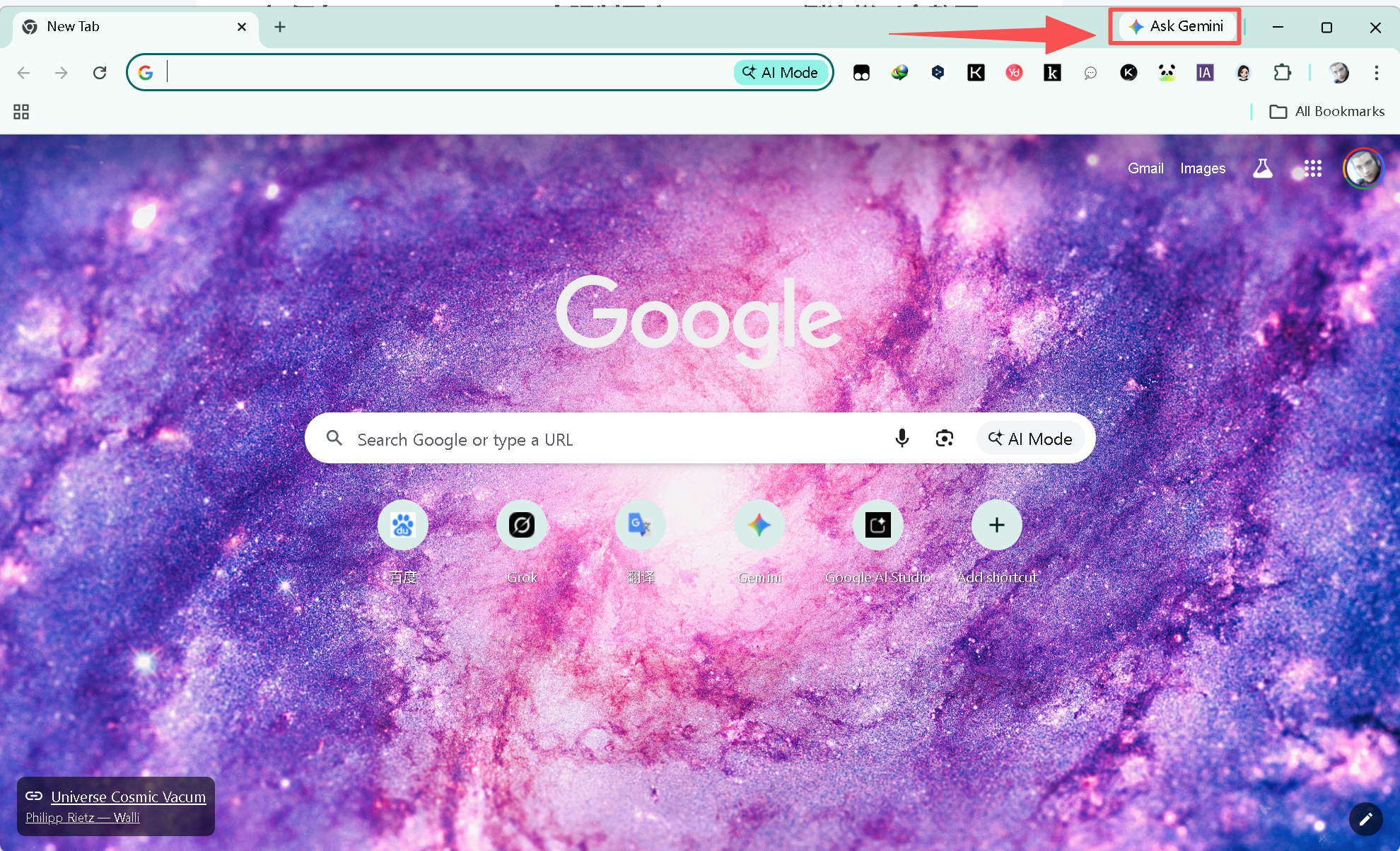
Google 在 Chrome 浏览器中内置了 Gemini AI 助手,支持网页总结、智能问答和自动浏览等功能。不过这项功能目前仍处于灰度测试阶段,官方只向美国地区的用户开放。如果你不在美国,即使登录了 Google 账号,右上角也不会出现那个星星或闪光图标。

好消息是,这个限制主要靠本地配置判断,不涉及服务器强验证。只要让 Chrome “以为”你在美国,就能绕过区域封锁。下面这套方法不需要装插件、不用改 hosts,只动几个本地文件,风险很低。
操作前的关键准备
开始之前,先确认几件事:
- Chrome 版本:建议用 2026 年 2 月之后的稳定版,老版本可能缺少相关 Flags。
- 网络环境:虽然修改配置能骗过本地检测,但实际使用 Gemini 时仍需连接 Google 服务,所以最好有稳定的美区 IP。
- 备份意识:我们要改的是 Chrome 的核心配置文件,操作失误可能导致启动异常,提前备份能快速回滚。
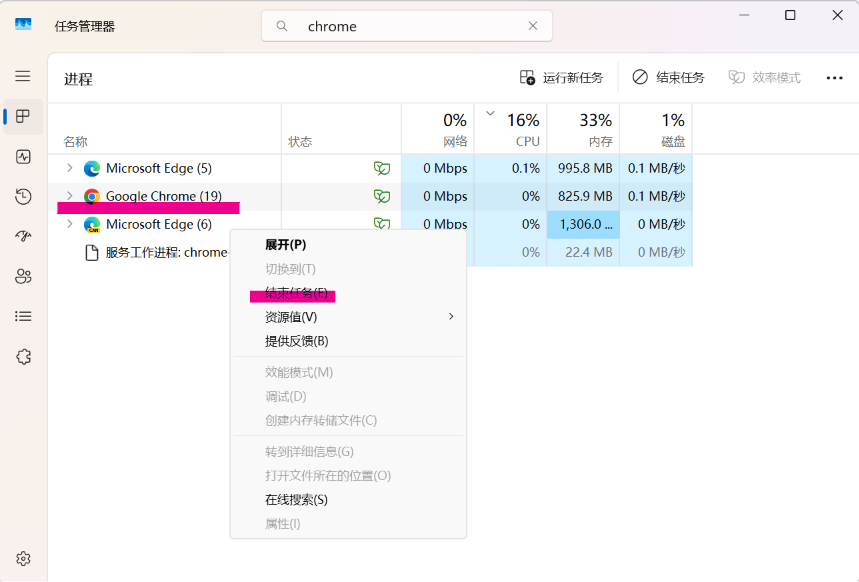
最重要的一点:必须彻底关闭 Chrome。很多人只关了窗口,但后台还有进程在跑,这时候改文件会被立刻覆盖,白忙活一场。
如何确保 Chrome 完全退出
- 关掉所有 Chrome 窗口。
- 按
Ctrl + Shift + Esc打开任务管理器。 - 在搜索框输入
chrome,把所有相关进程(包括“后台扩展”“GPU 进程”等)全部结束掉。 - 确认列表里再也搜不到 chrome 字样才算干净。
这一步偷懒,后面全白搭。
修改 Local State 配置文件
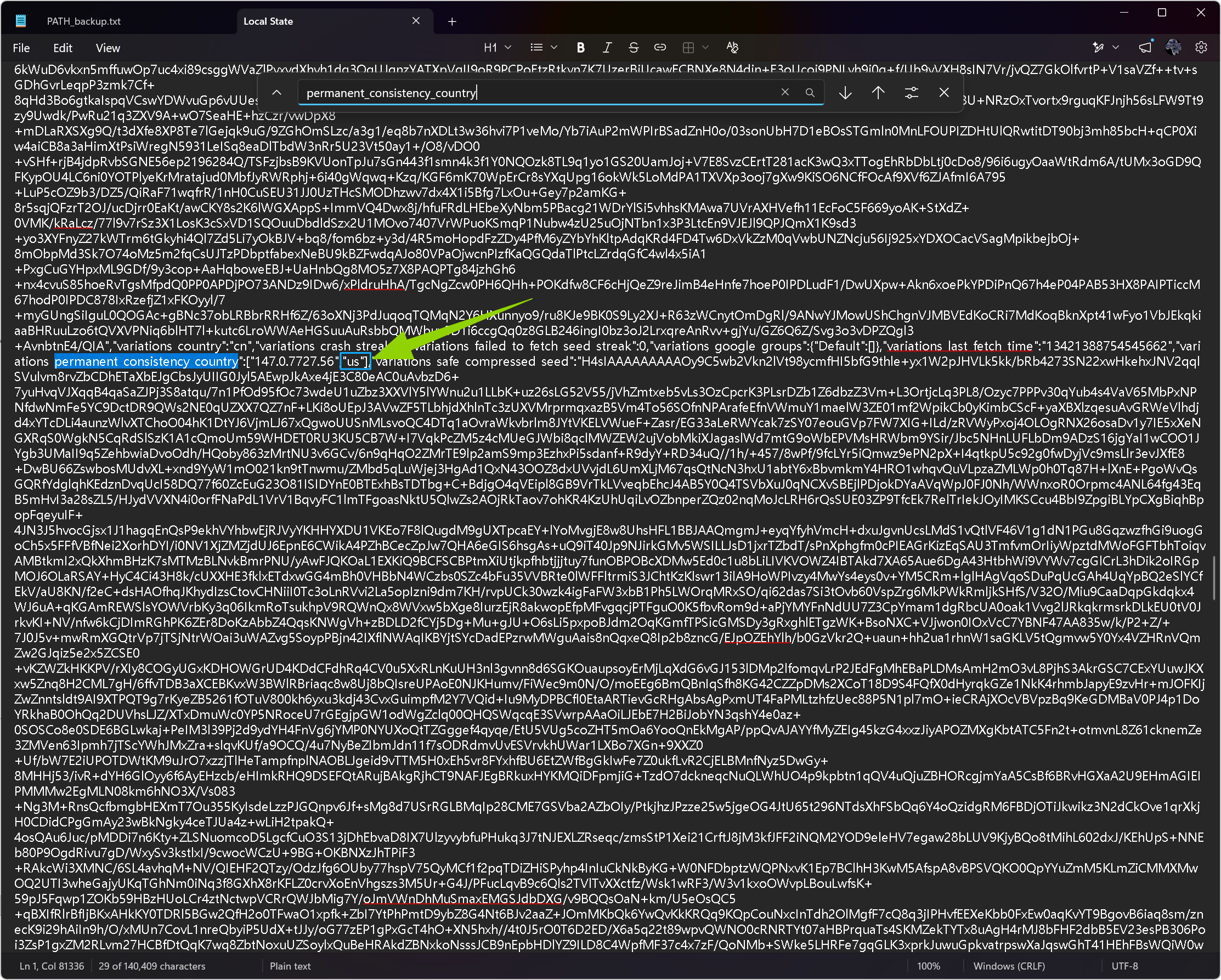
Chrome 用一个叫 Local State 的 JSON 文件记录你的地理位置和功能资格。我们要手动改三个字段,让它认定你是美国用户。
找到文件位置
在文件资源管理器地址栏粘贴:
C:\Users\你的用户名\AppData\Local\Google\Chrome\User Data比如用户名是 alice,路径就是:
C:\Users\alice\AppData\Local\Google\Chrome\User Data在这个文件夹里找到 Local State(注意中间有空格,没有后缀名)。
先备份,再动手
右键点击 Local State → 复制 → 粘贴 → 重命名为 Local State.bak。万一出问题,删掉坏文件,把 .bak 改回来就行。
编辑关键参数
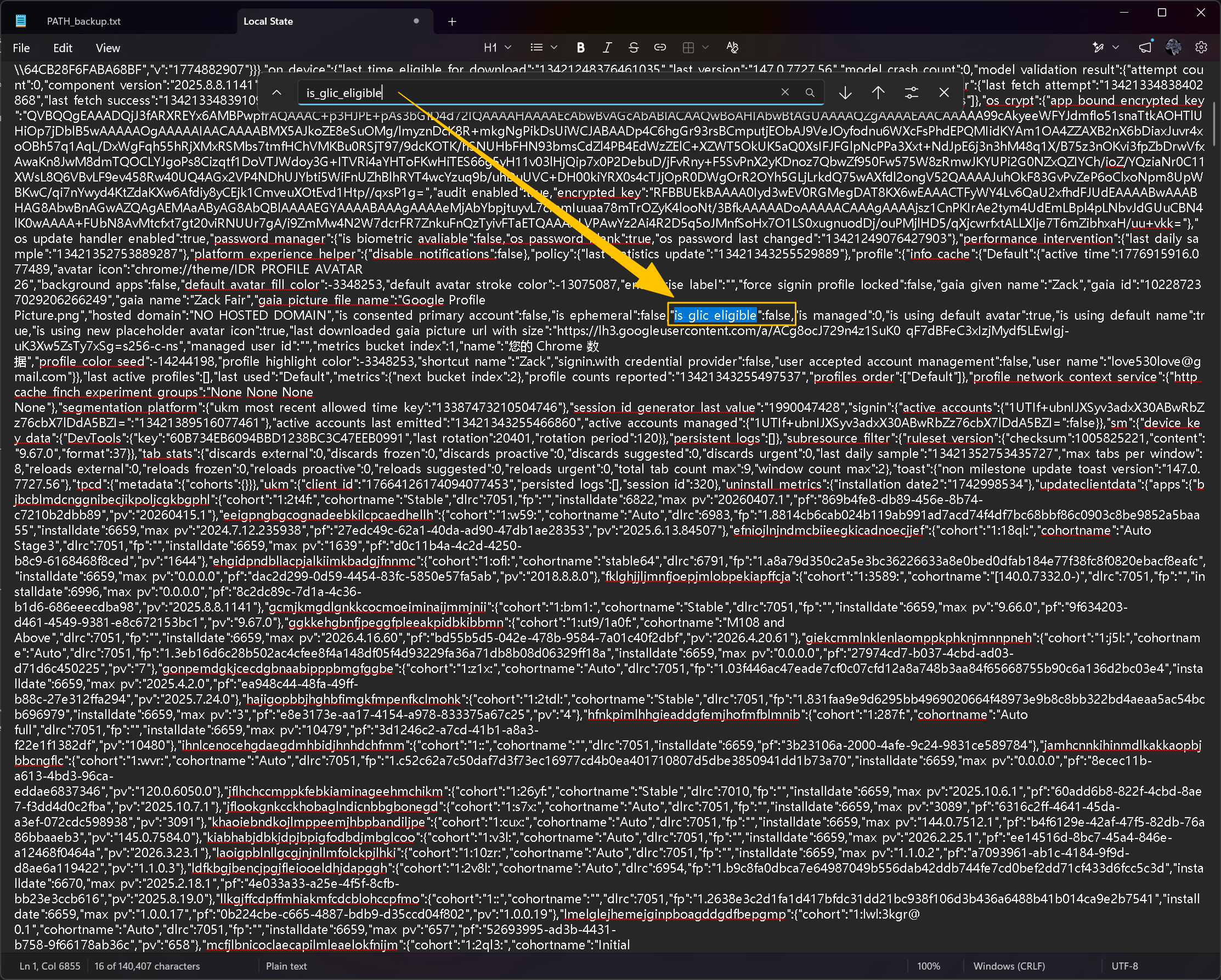
用记事本打开 Local State(别用 Word 或其他富文本编辑器),按 Ctrl + F 搜索以下三项并修改:
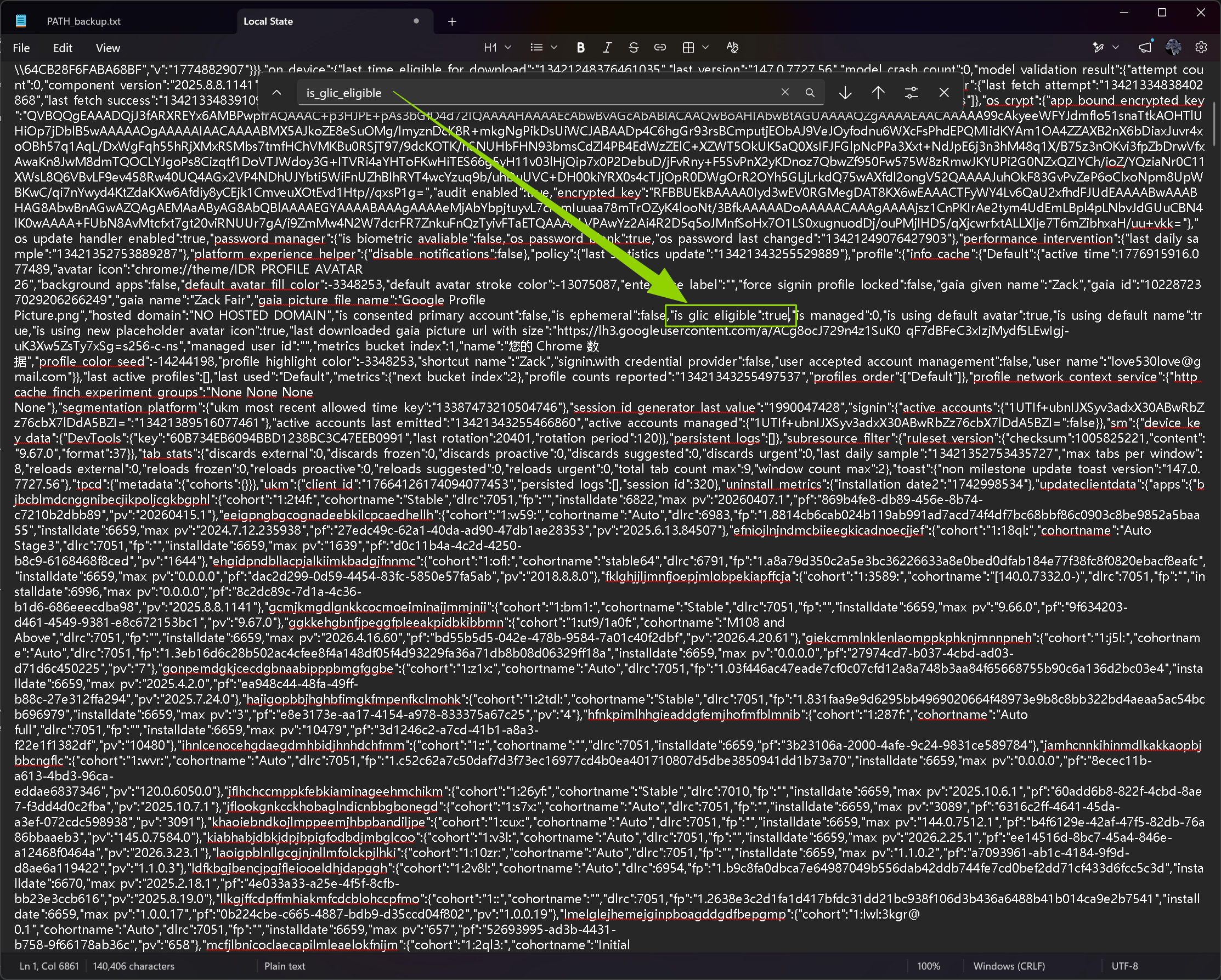
1. 开启 Gemini 资格
- 查找:
"is_glic_eligible": false - 改成:
"is_glic_eligible": true
这是最核心的开关,设为 true 才有资格加载 Gemini 功能。
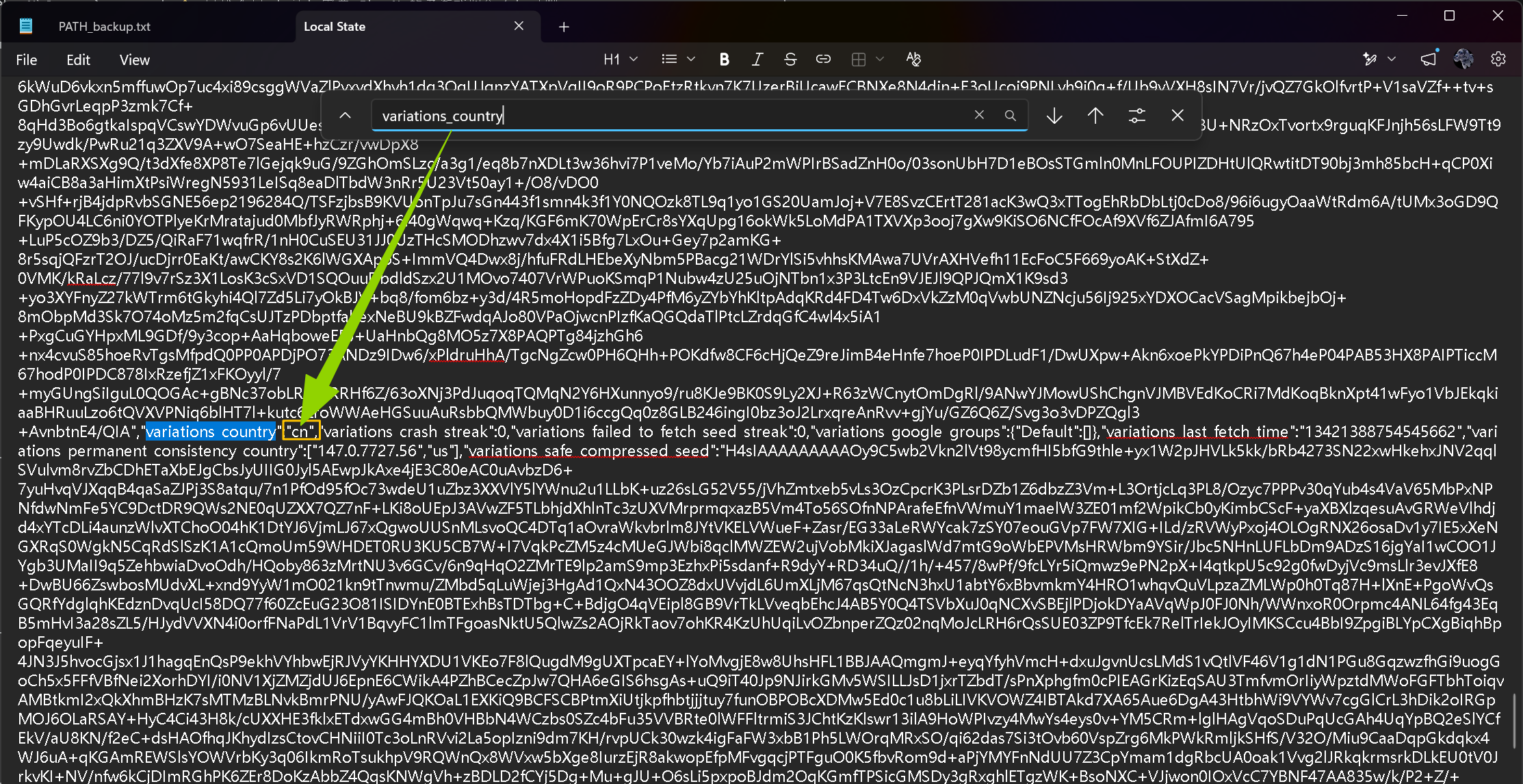
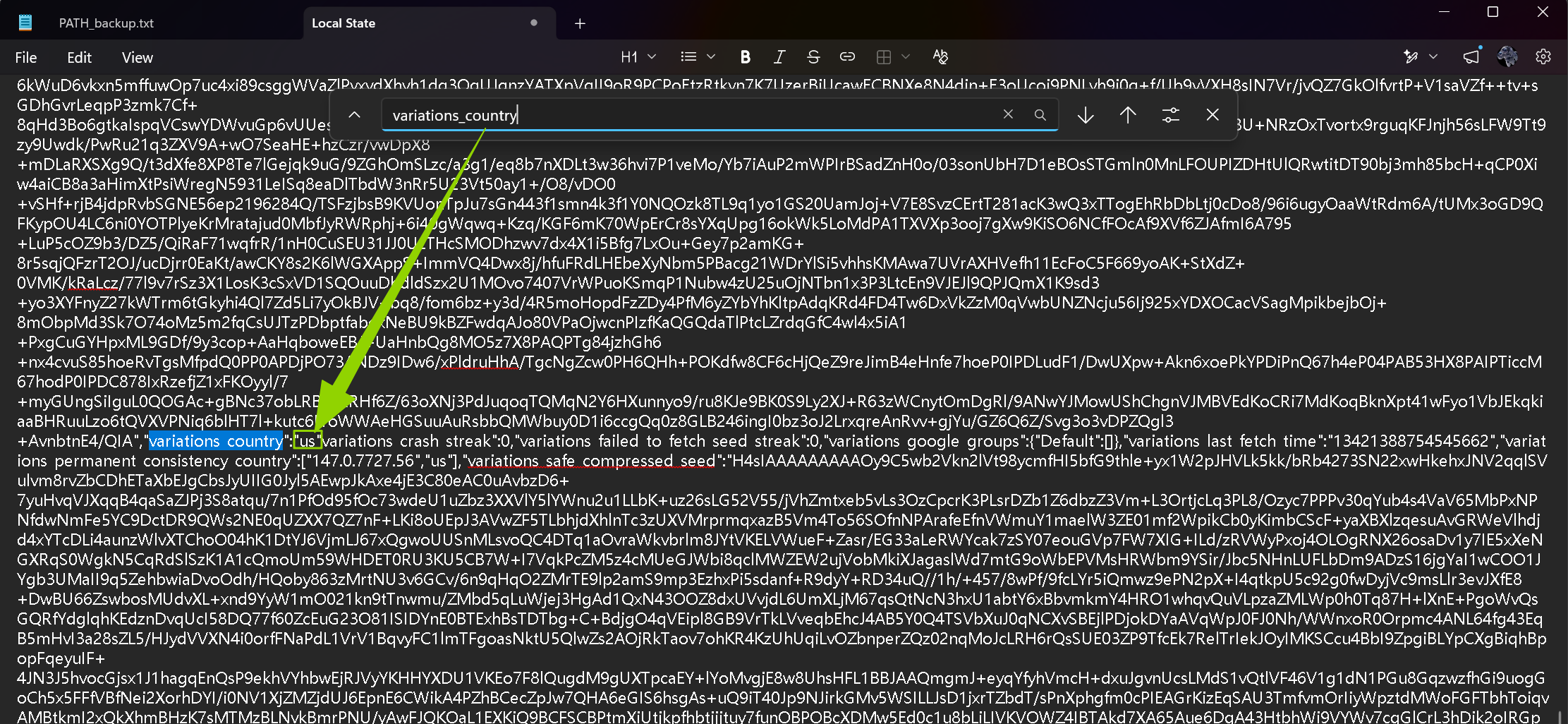
2. 修改变体国家
- 查找:
"variations_country":"cn"(或其他国家代码) - 改成:
"variations_country":"us"
Chrome 用这个字段决定给你推送哪些实验性功能,改成 us 才能拿到美区专属的 GLIC 模块。
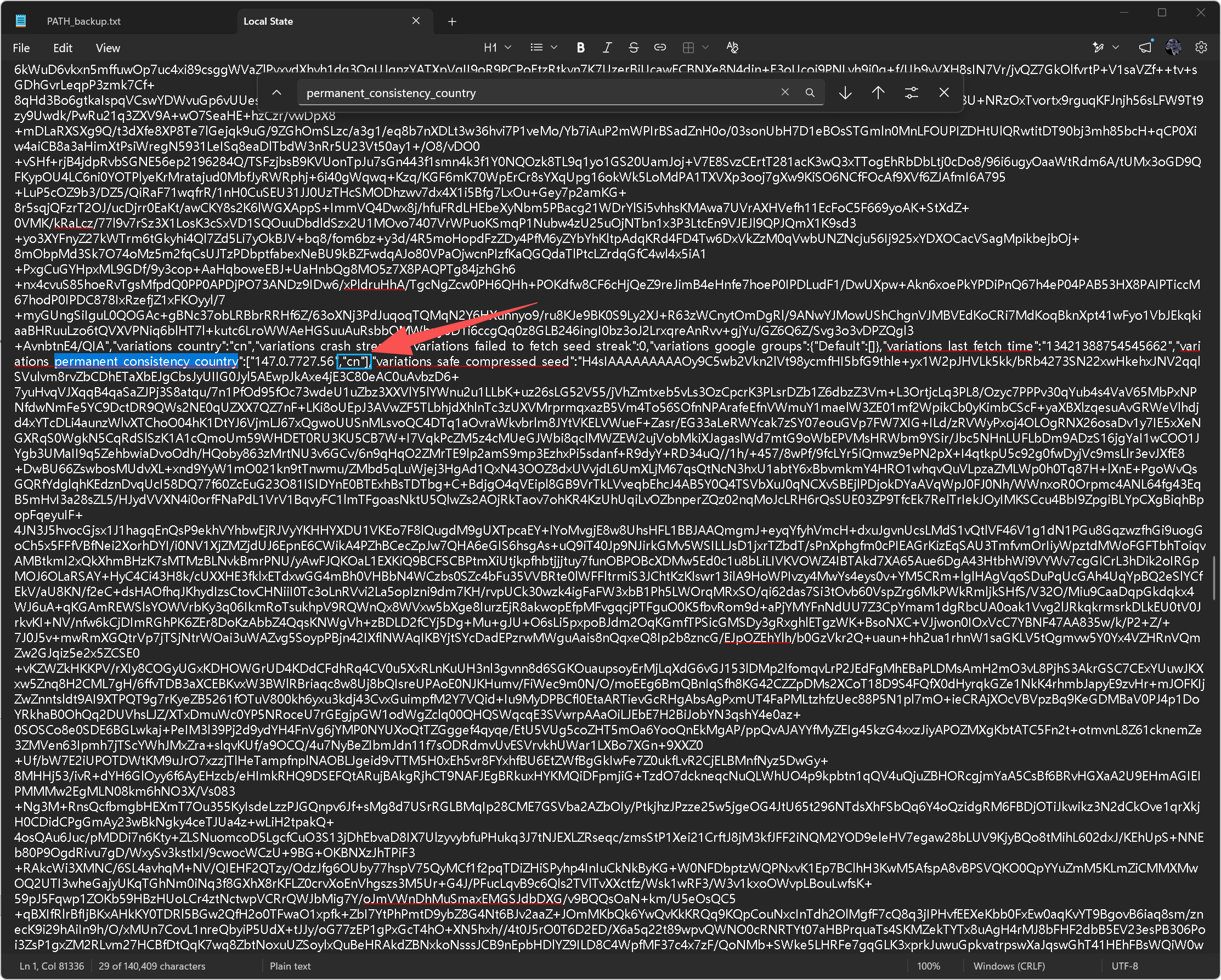
3. 调整一致性国家
- 查找:
"variations_permanent_consistency_country" - 修改值:把数组里的国家代码从
"cn"改成"us"
例如原内容是:
"variations_permanent_consistency_country": ["132.0.6834.111", "cn"]改成:
"variations_permanent_consistency_country": ["132.0.6834.111", "us"]注意:这个字段在文件里可能出现两次,都要改。它用来防止 Chrome 因 IP 变化而重置区域设置。
改完按 Ctrl + S 保存,关掉记事本。
启用 Chrome 实验性功能(Flags)
光改配置还不够,还得手动打开隐藏的实验开关。
- 重新启动 Chrome。
- 地址栏输入
chrome://flags回车。 - 在顶部搜索框输入
glic。 - 把以下选项从
Default改成Enabled:GlicGlic side panel- 如果出现
Glic Z Order Changes、Glic actor、Glic Pre-Warming,也一并启用。
- 点右下角 Relaunch 重启浏览器。
这些 Flags 控制着 Gemini 侧边栏的渲染、交互和预加载逻辑,缺一不可。
把 Chrome 界面语言切到英语
Gemini in Chrome 对语言有硬性要求——必须是英语(美国)。中文界面哪怕配置全对,也可能不显示入口。
设置步骤:
- 点右上角 ⋮ → Settings。
- 左侧选 Languages。
- 点 Add languages,搜索并添加 English (United States)。
- 在语言列表里,点英语右侧的 ⋮ → Move to the top。
- 勾选 Display Google Chrome in this language。
- 点 Relaunch 生效。
提示:Windows 用户如果遇到语言切换无效,可以检查系统区域设置。进入“控制面板 > 区域 > 管理”,把“非 Unicode 程序的语言”临时改成英语(美国),操作完再改回来。
验证是否成功
做完以上五步,检查这几个地方:
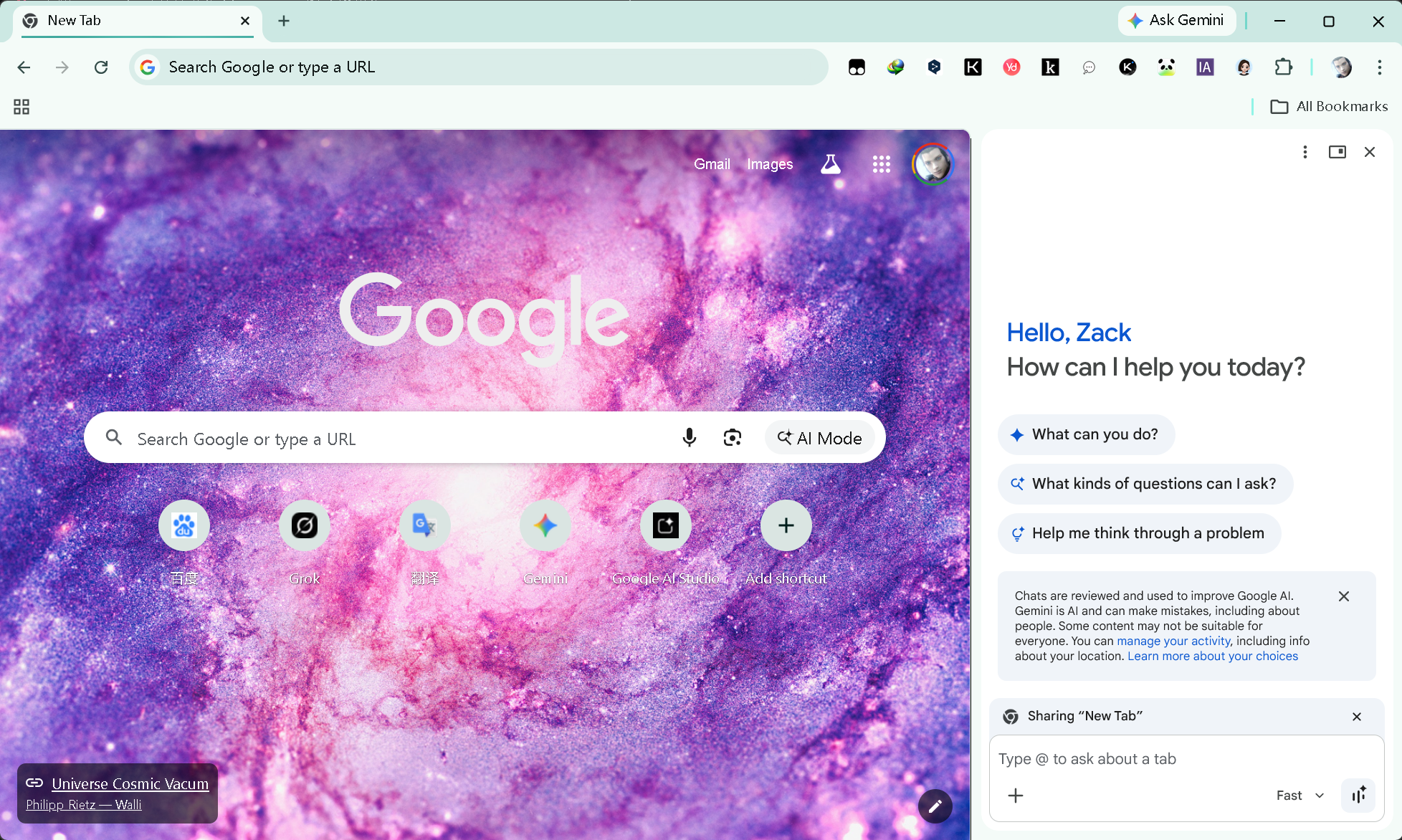
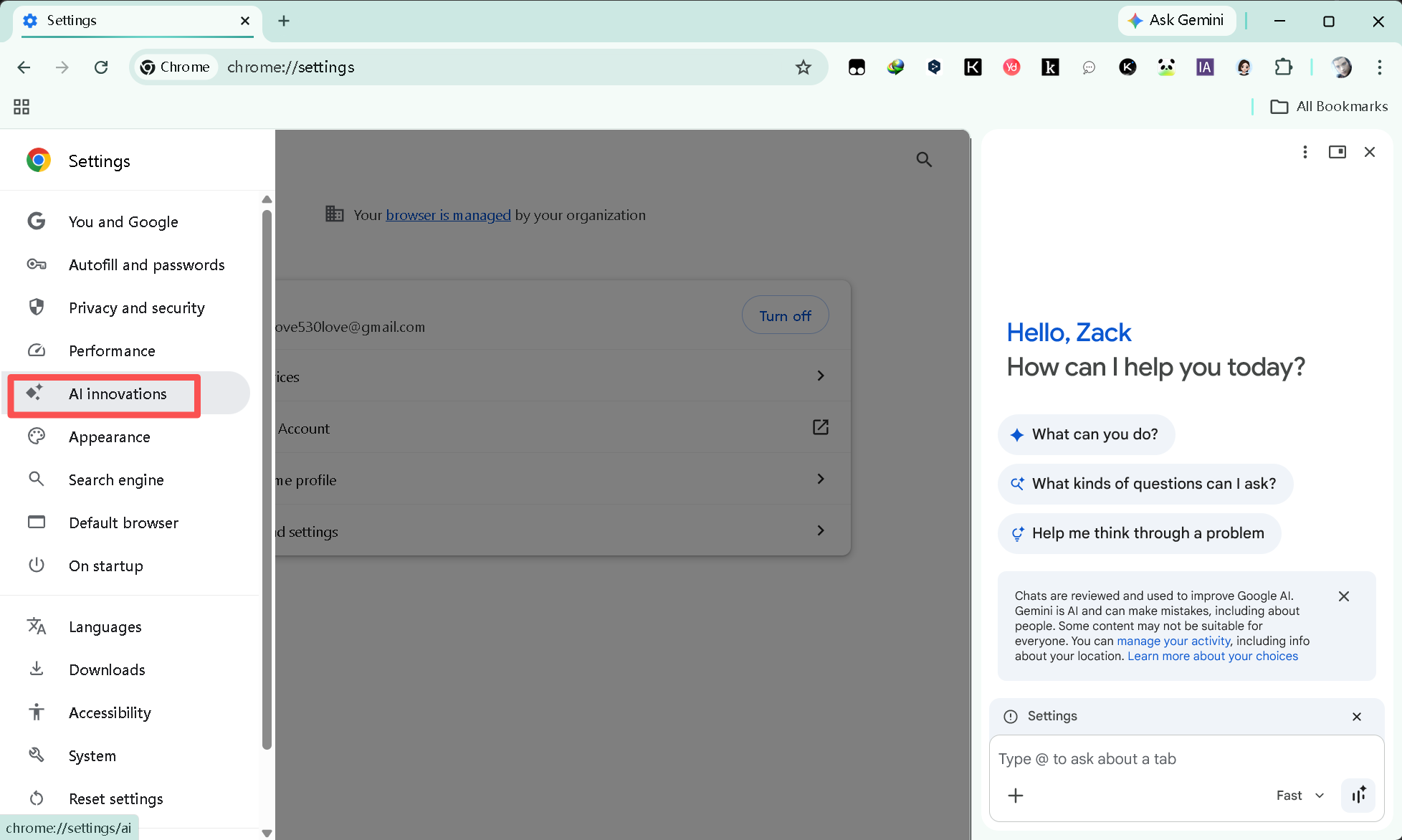
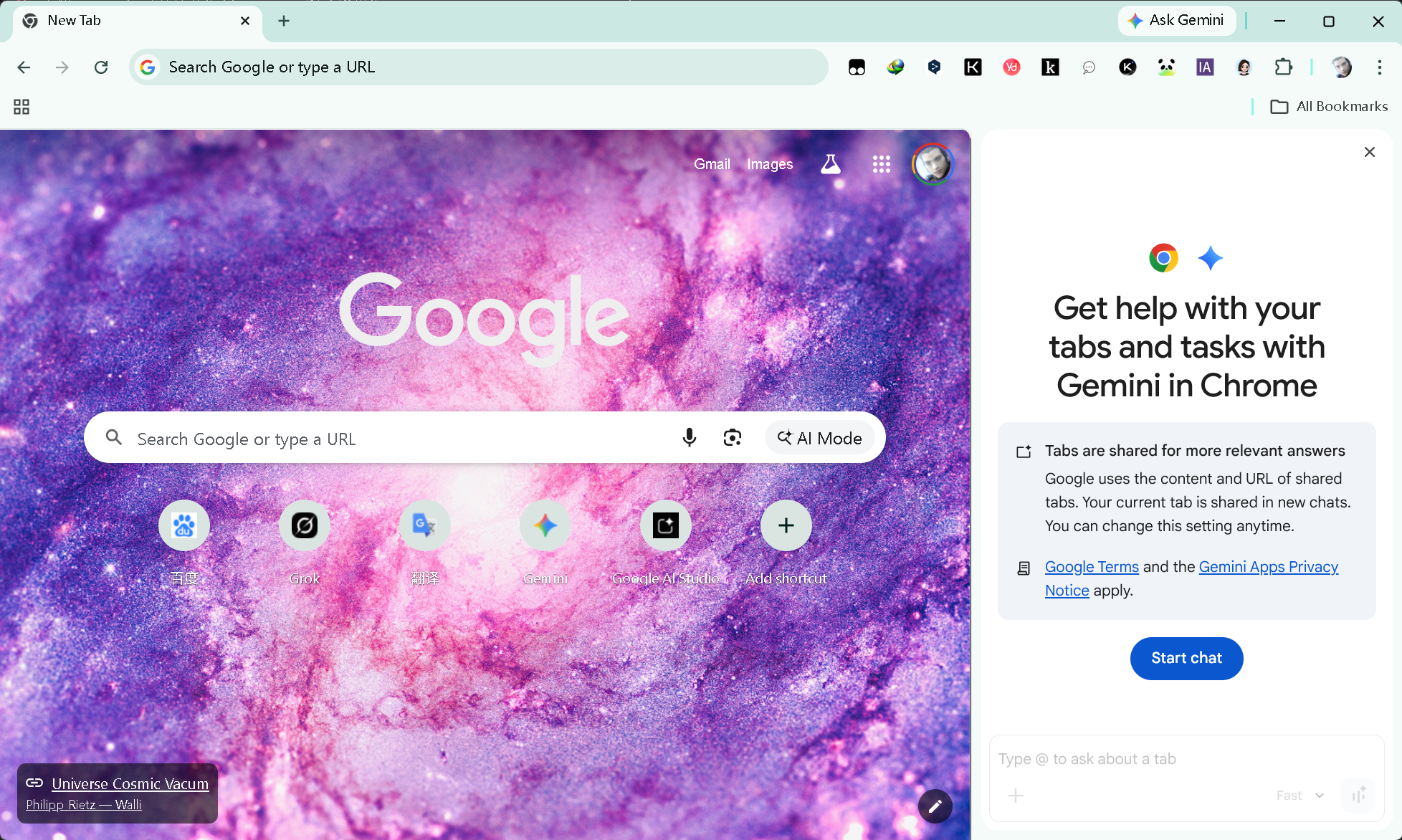
- 右上角工具栏:应该出现一个星星或闪光图标(Gemini 入口)。
- AI 设置页:访问
chrome://settings/ai,看是否有 “Gemini in Chrome” 开关。 - 快捷键测试:按
Alt + G,侧边栏应弹出对话框。 - 首次使用:点击图标后,会提示你同意许可条款,点 "Yes, I am in" 即可开始。
如果没看到图标,按顺序排查:
- Chrome 是否真的完全关闭后再改的文件?
- Local State 里的三个参数是否都改对了?特别是
permanent_consistency_country有两处。 - 网络是否连上了美区 IP?
- 界面语言是否确实是 English (US)?
有时候清除缓存也有帮助:进 chrome://settings/clearBrowserData,只勾“缓存的图片和文件”,清完重启。
注意事项与常见问题
配置可能失效
实测发现,某些情况下 Chrome 会在重启后自动还原 Local State 文件,导致 Gemini 图标消失。这不是 bug,而是浏览器在做区域一致性校验。
解决办法很简单:每次开机后,重复“彻底关闭 Chrome → 检查并修正 Local State → 重启”这个流程。虽然麻烦点,但比装第三方插件安全得多。
Chrome 启动失败怎么办?
大概率是 JSON 格式写错了,比如漏了逗号、多了引号。直接删掉当前 Local State,把之前备份的 Local State.bak 改名还原就行。Chrome 会在下次启动时重建默认配置。
Mac 和 Linux 用户怎么操作?
原理一样,只是路径不同:
- macOS:
~/Library/Application Support/Google/Chrome/Local State - Linux:
~/.config/google-chrome/Local State
可以用终端命令 nano 或 vim 编辑,或者写个脚本自动替换关键词。
安全吗?会封号吗?
完全本地操作,不碰 Google 服务器,不会触发风控。最多被当成“浏览器上报了错误的地理位置”,对账号零影响。
如何恢复原始设置
不想用了?三步还原:
- 彻底关闭 Chrome。
- 删除当前
Local State文件。 - 把
Local State.bak重命名为Local State。 - 重启 Chrome,一切回到原点。
最后说两句
这套方法本质上是在利用 Chrome 的本地策略漏洞。Google 很可能在未来版本加强校验(比如绑定账号地区或强制服务器验证),所以不能保证长期有效。但在官方正式全球开放前,这是最干净、最轻量的体验方式。
Gemini 侧边栏的优势很明显:无需跳转页面、直接读取当前网页内容、响应速度快。虽然现在功能还不完善,但它确实代表了下一代浏览器的方向——AI 不再是附加工具,而是原生能力。