在 Windows 上部署 Next AI Draw.io 并接入 DeepSeek 模型实测
背景与目标
画架构图、流程图或 UML 图时,最耗时间的往往不是理清逻辑,而是把已经想好的结构手动拖拽成节点、连线并反复调整排版。尤其当需求频繁变更,图纸就得跟着改,效率很低。
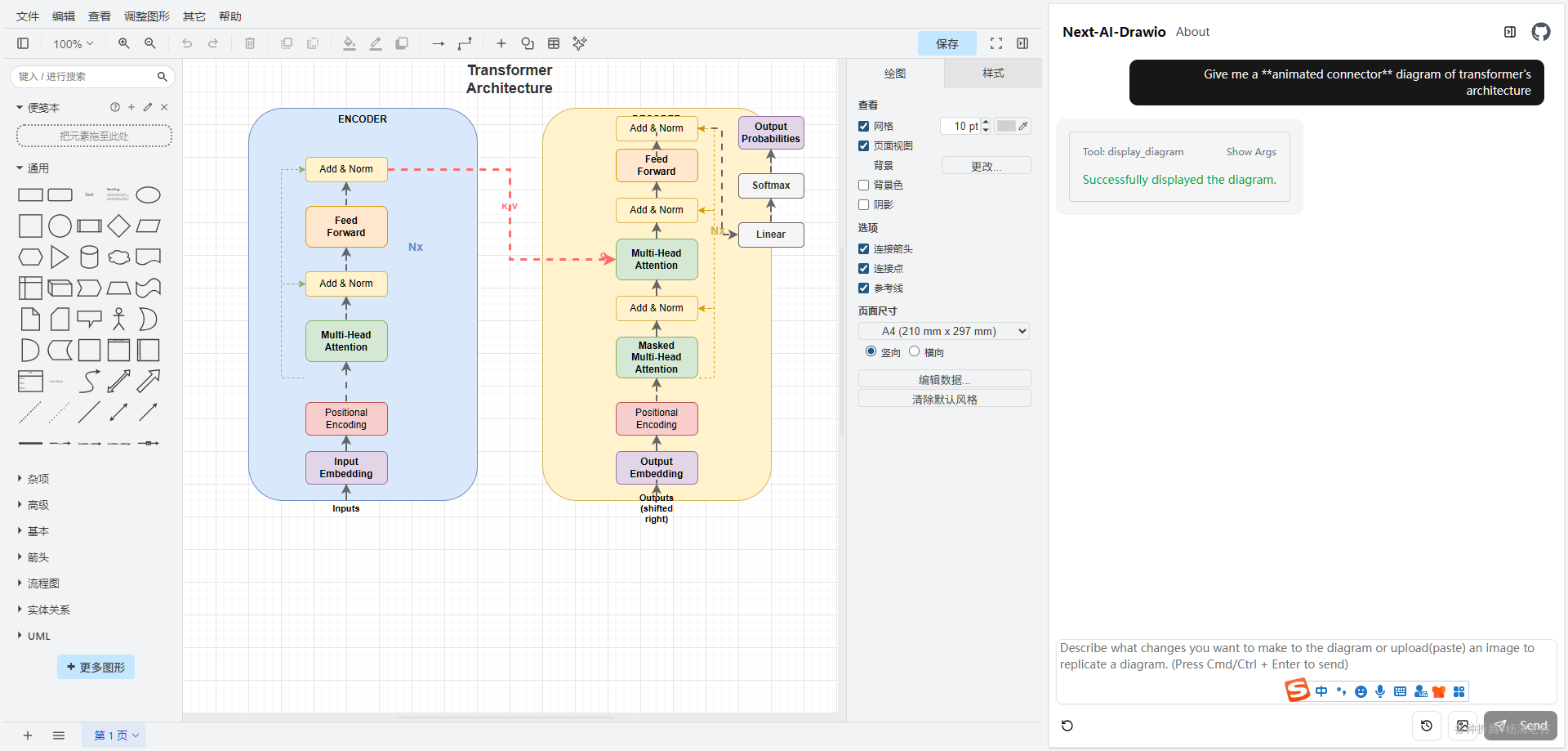
Next AI Draw.io 提供了一种新思路:用自然语言描述你想要的图,让大模型生成对应的 draw.io 格式初稿,再通过对话继续增删节点、调整关系或优化布局。AI 负责第一稿和重复劳动,人负责最终的技术逻辑校验。
本文的目标很具体:
- 在 Windows 电脑上通过 Docker 部署 Next AI Draw.io;
- 接入 DeepSeek 的公开 API(非本地模型);
- 实际测试几类常见图表的生成与修改效果;
- 用 cpolar 实现内网穿透,支持远程访问。
需要明确的是,“本地部署”在这里仅指应用运行在自己的机器上,模型推理仍通过 DeepSeek 的公网服务完成,因此并非完全离线方案。
关于 Next AI Draw.io
Next AI Draw.io 是一个开源项目(GitHub 地址:https://github.com/DayuanJiang/next-ai-draw-io),核心功能是将大模型的文本生成能力与 draw.io 的图形编辑能力结合。用户输入一段描述,比如“画一个用户登录的 UML 序列图”,工具会调用配置的大模型生成符合 draw.io 格式的 XML 结构,并直接渲染成可编辑的图表。
它的优势在于:
- 自然语言驱动:无需熟悉 draw.io 组件库,用日常语言即可生成专业图表;
- 可编辑性保留:生成的图仍是标准的 draw.io 文件,可在原生编辑器中继续修改;
- 版本回溯:每次修改都会保存历史快照,支持回退;
- 多模型兼容:支持 OpenAI、DeepSeek、AWS Bedrock 等主流 API;
- 本地运行:应用本身可通过 Docker 在本地启动,数据不强制上传云端。
不过要注意,目前它并不包含内置的本地大模型,所有 AI 能力依赖外部 API。这意味着你的描述文本和上下文会发送到第三方服务,敏感信息需谨慎处理。
Windows 上的 Docker 部署步骤
部署的前提是已安装 Docker Desktop for Windows。如果没有,可从官网下载并启用 WSL2 后端。
准备工作
- 获取 DeepSeek API Key:登录 DeepSeek 官网控制台,创建 API Key;
- 确认模型名称:本文使用
deepseek-v4-pro; - 接口地址:DeepSeek 的 OpenAI 兼容接口为
https://api.deepseek.com。
启动容器
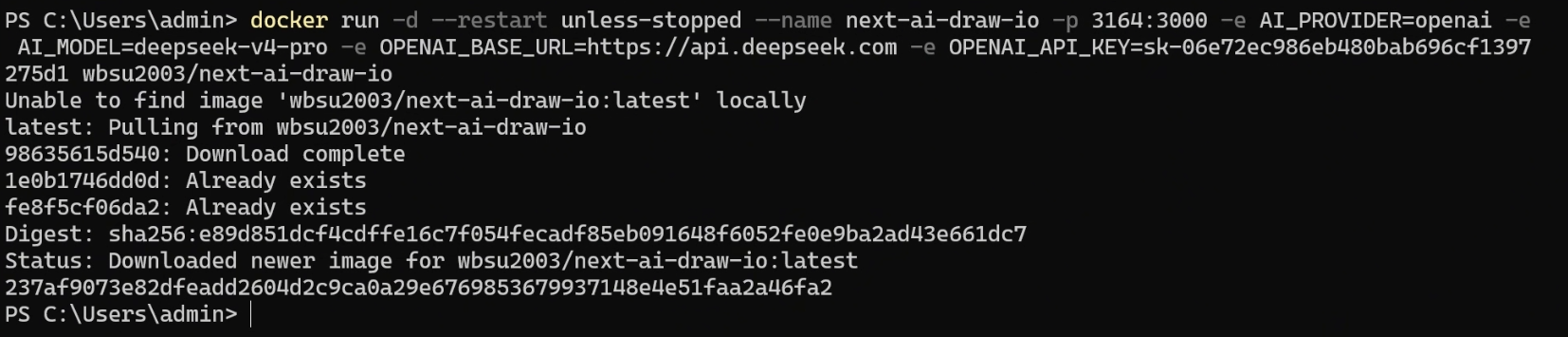
打开 PowerShell 或 CMD,执行以下命令(替换 YOUR_API_KEY 为实际密钥):
docker run -d \
  --restart unless-stopped \
  --name next-ai-draw-io \
  -p 3164:3000 \
  -e AI_PROVIDER=openai \
  -e AI_MODEL=deepseek-v4-pro \
  -e OPENAI_BASE_URL=https://api.deepseek.com \
  -e OPENAI_API_KEY=YOUR_API_KEY \
  wbsu2003/next-ai-draw-io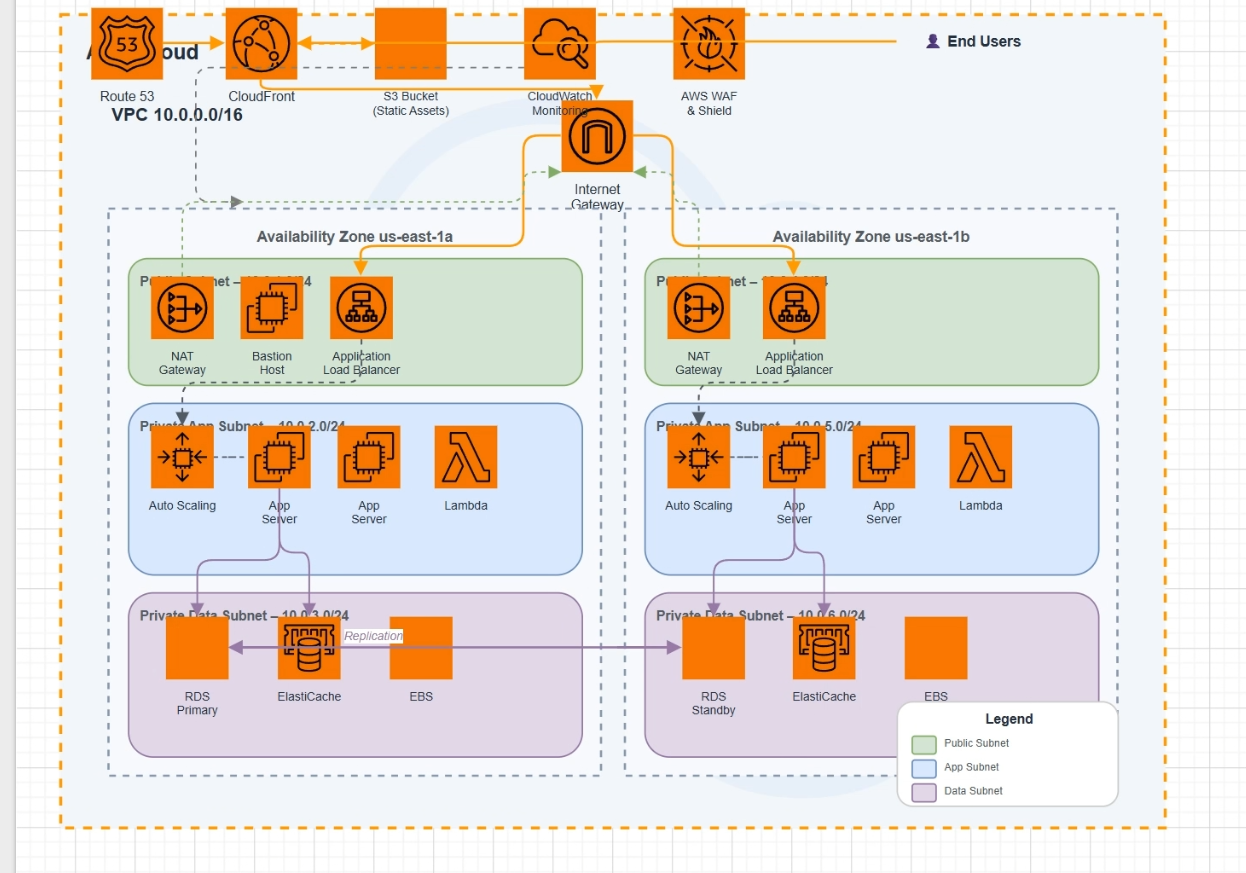
这里有几个关键点:
AI_PROVIDER设为openai是因为 DeepSeek 提供了 OpenAI 兼容接口;- 端口映射
-p 3164:3000将容器内的 3000 端口暴露为本地的 3164; - 使用的镜像是社区构建的
wbsu2003/next-ai-draw-io,并非官方仓库直接发布,长期使用建议核对项目 README 中推荐的镜像。
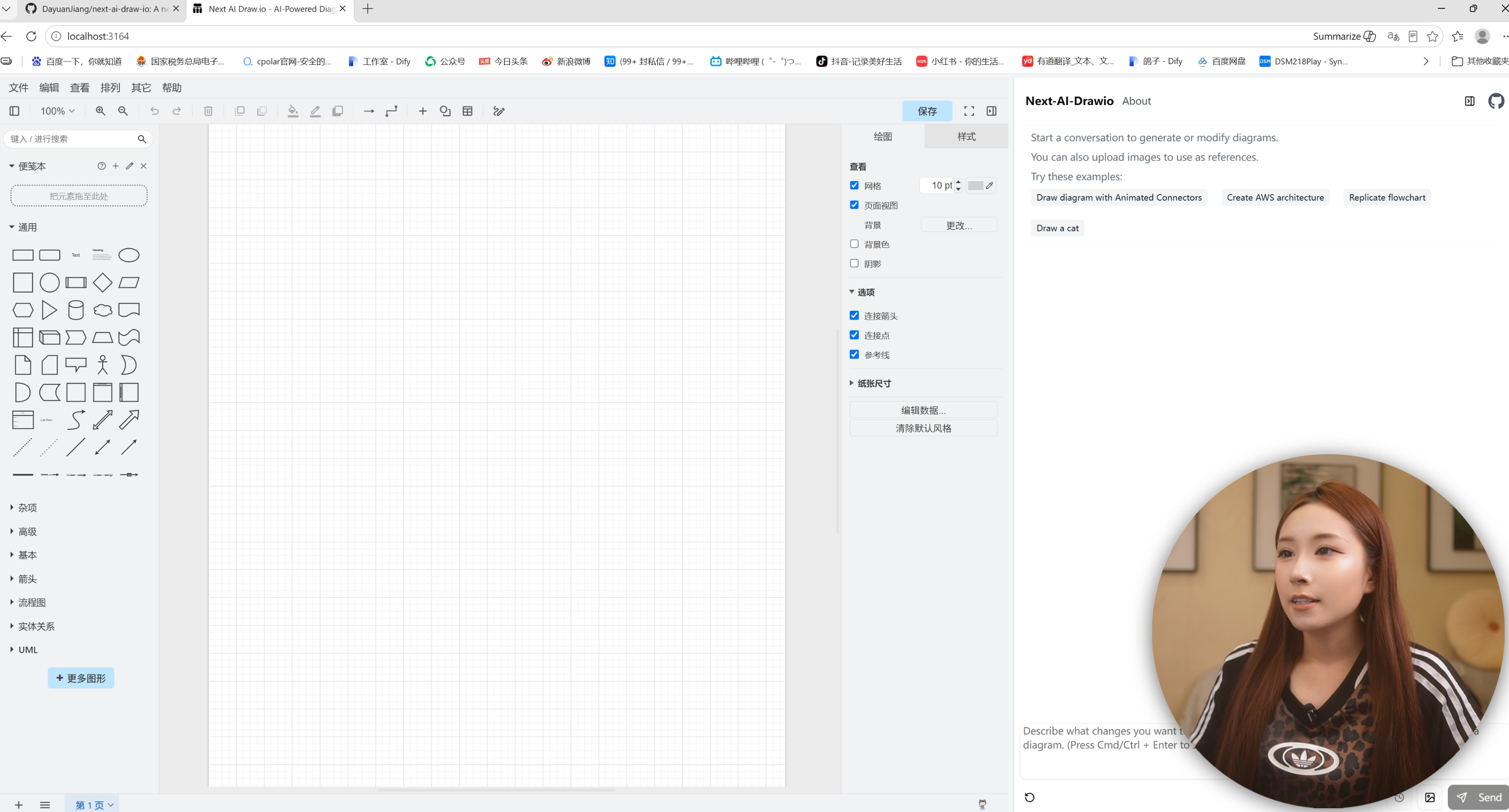
执行后,等待约 10 秒,访问 http://localhost:3164 即可看到界面。
实测生成效果
我们测试了五类常见图表,观察 AI 是否能准确理解需求并生成可编辑的 draw.io 结构。
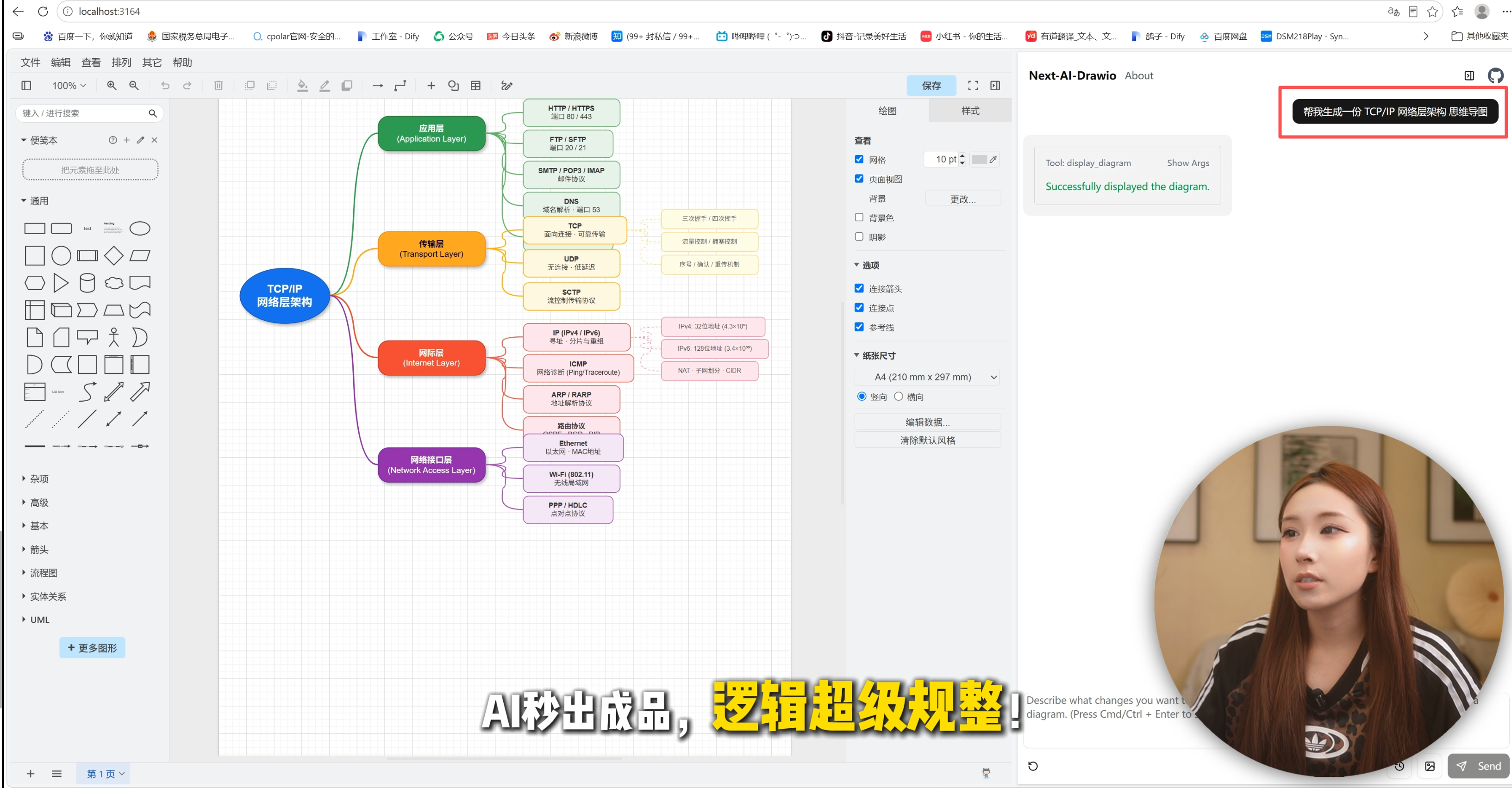
思维导图:TCP/IP 网络层架构
输入:“帮我生成一份 TCP/IP 网络层架构思维导图。”
结果:AI 正确识别出四层模型(链路层、网络层、传输层、应用层),并为每层添加了典型协议作为子节点。布局采用中心辐射式,符合思维导图惯例。后续可通过指令如“在传输层下增加 QUIC 协议”进行增量修改。
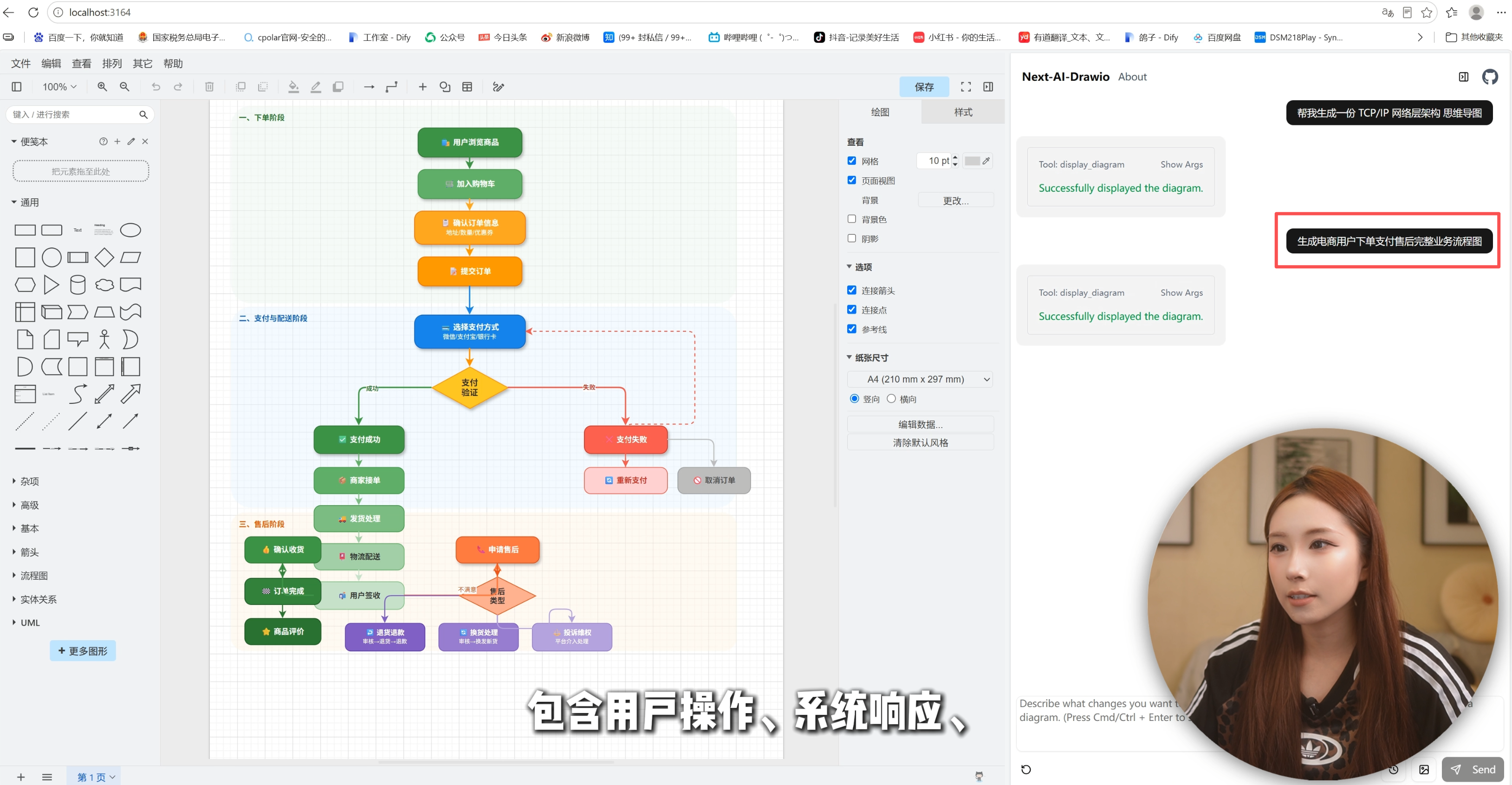
业务流程图:电商下单支付售后
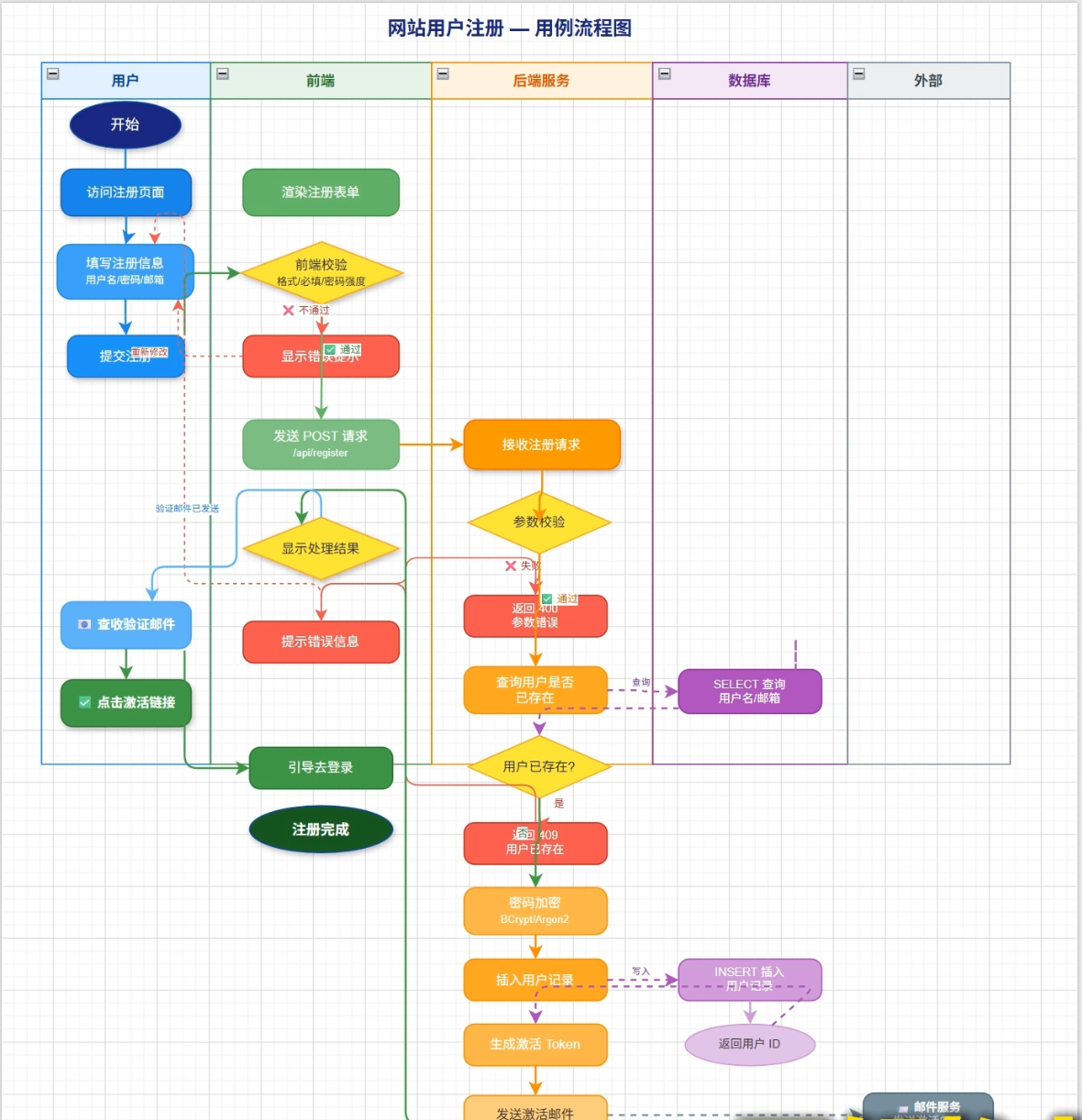
输入:“生成电商用户下单、支付、售后的完整业务流程图,包含异常分支。”
结果:流程从用户浏览商品开始,经过加入购物车、下单、支付(成功/失败)、发货、确认收货,再到申请售后(退货/换货)。支付失败和售后审核不通过等异常路径均有体现。节点类型使用了标准的 BPMN 风格(圆角矩形表示活动,菱形表示判断)。
UML 类图:用户登录注册模块
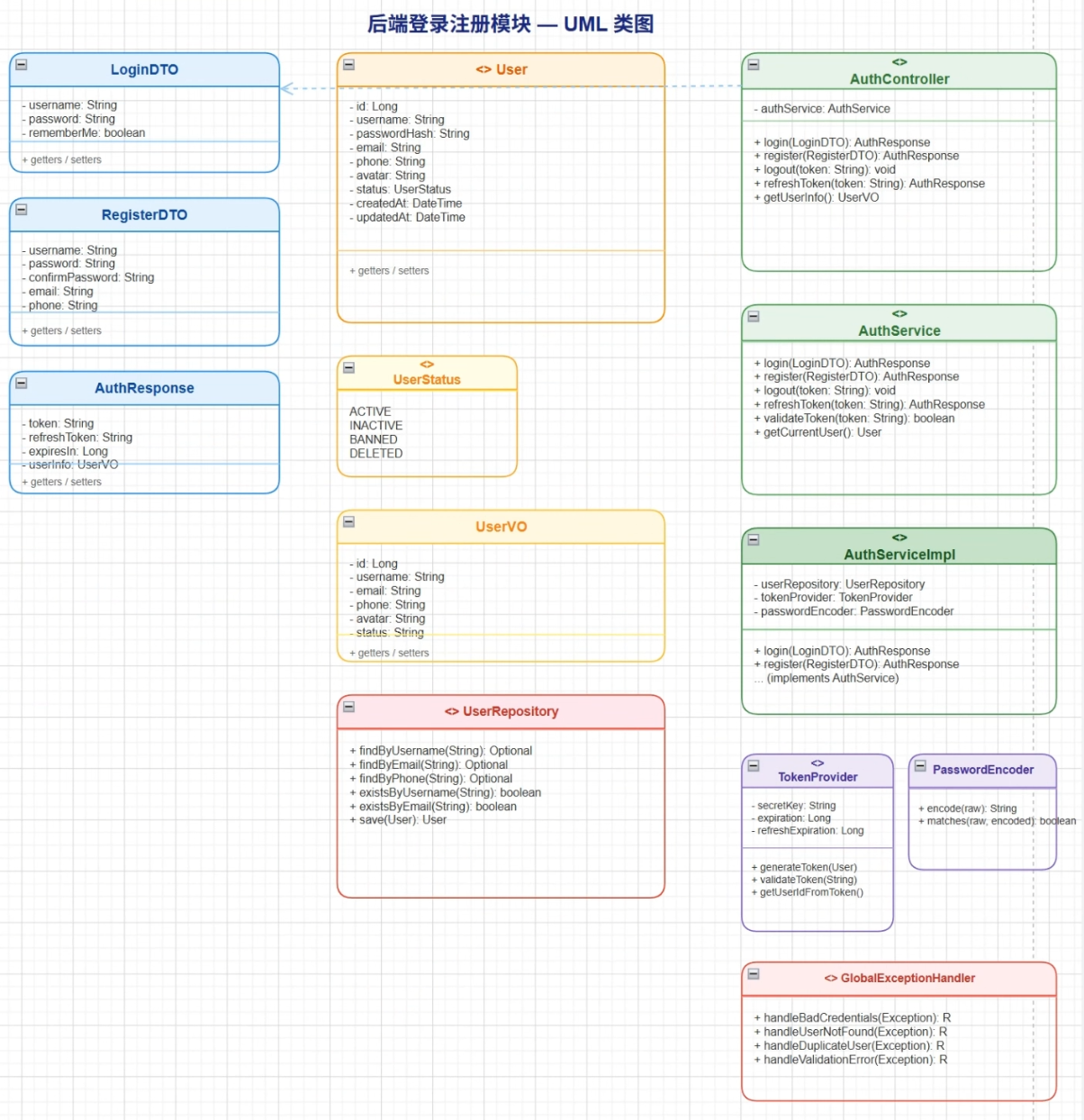
输入:“生成后端用户登录注册模块的 UML 类图,包含 UserService、UserRepository 和 User 实体。”
结果:正确创建了三个类,标明了属性和方法,并用依赖和聚合关系连接。例如,UserService 依赖 UserRepository,UserRepository 持有 User 列表。虽然方法签名略显简略,但结构基本可用。
ER 图:小型项目数据库设计
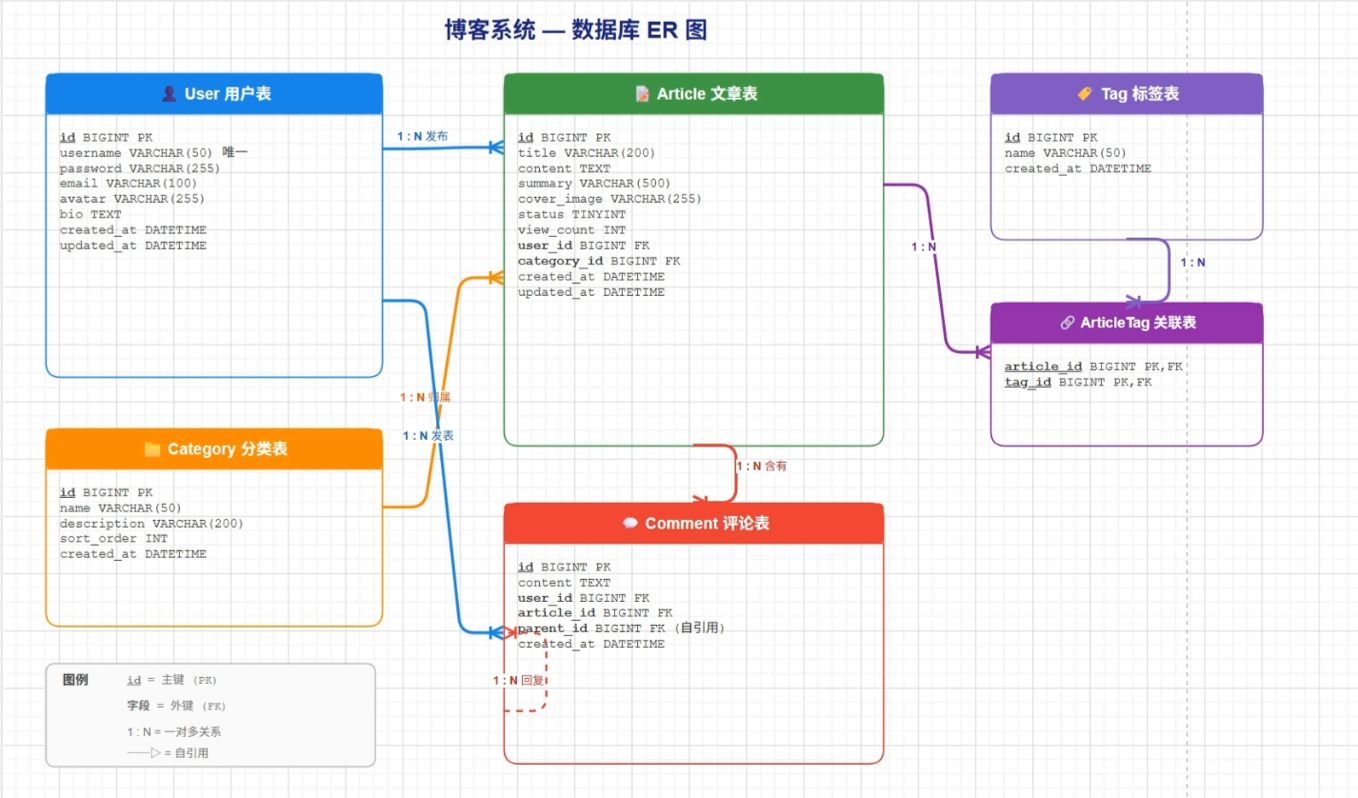
输入:“生成一个博客系统的数据库 ER 图,包含用户、文章、评论三张表。”

结果:生成了 users、posts、comments 三张表,主键、外键关系正确(posts.user_id → users.id,comments.post_id → posts.id)。字段数量适中,未过度生成无关列。
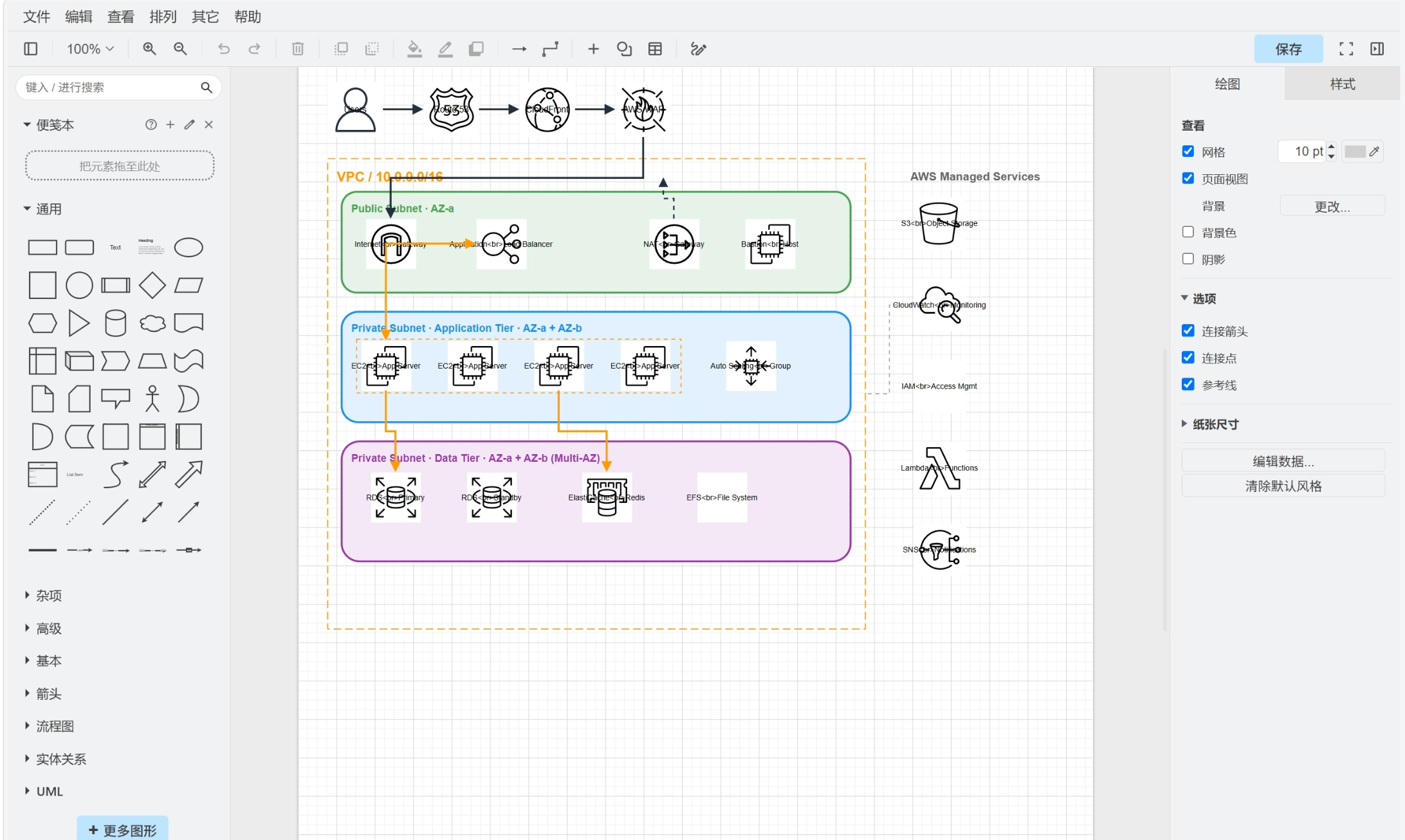
AWS 云架构图
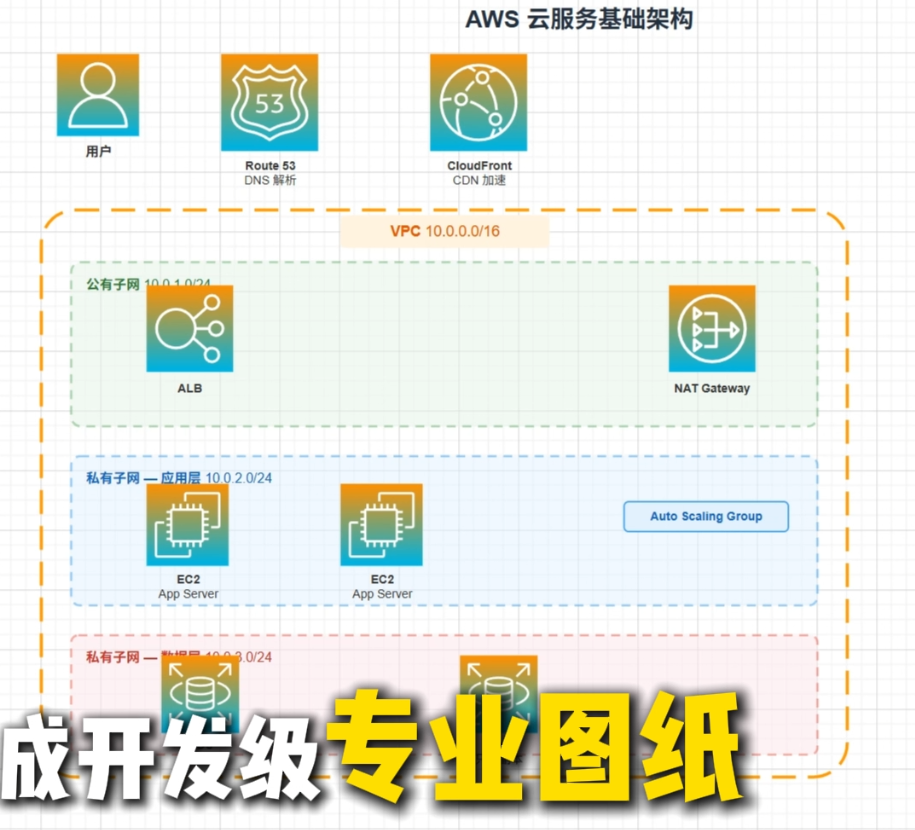
输入:“画一个简单的 AWS 架构图:用户通过 CloudFront 访问 S3 静态网站,API 请求由 API Gateway 转发给 Lambda,Lambda 查询 DynamoDB。”
结果:使用了 AWS 官方图标集,组件位置合理,连线标注清晰。CloudFront 指向 S3,API Gateway 连接 Lambda,Lambda 再连接 DynamoDB。整体符合 AWS Well-Architected 框架的常见模式。
观察与局限
- 优点:初稿生成速度快,结构大致合理,节省了大量手动排版时间;
- 问题:技术细节可能出错。例如,在 UML 图中,某些方法的参数类型缺失;在 ER 图中,未标明字段是否可为空;在流程图中,部分判断条件表述模糊。
因此,AI 生成的结果必须人工复核,尤其涉及系统边界、数据一致性或安全逻辑时,不能因图表“看起来完整”就默认正确。
通过 cpolar 实现远程访问
默认情况下,localhost:3164 只能在本机访问。若需从手机、公司电脑或其他网络环境使用,需做内网穿透。
配置 cpolar
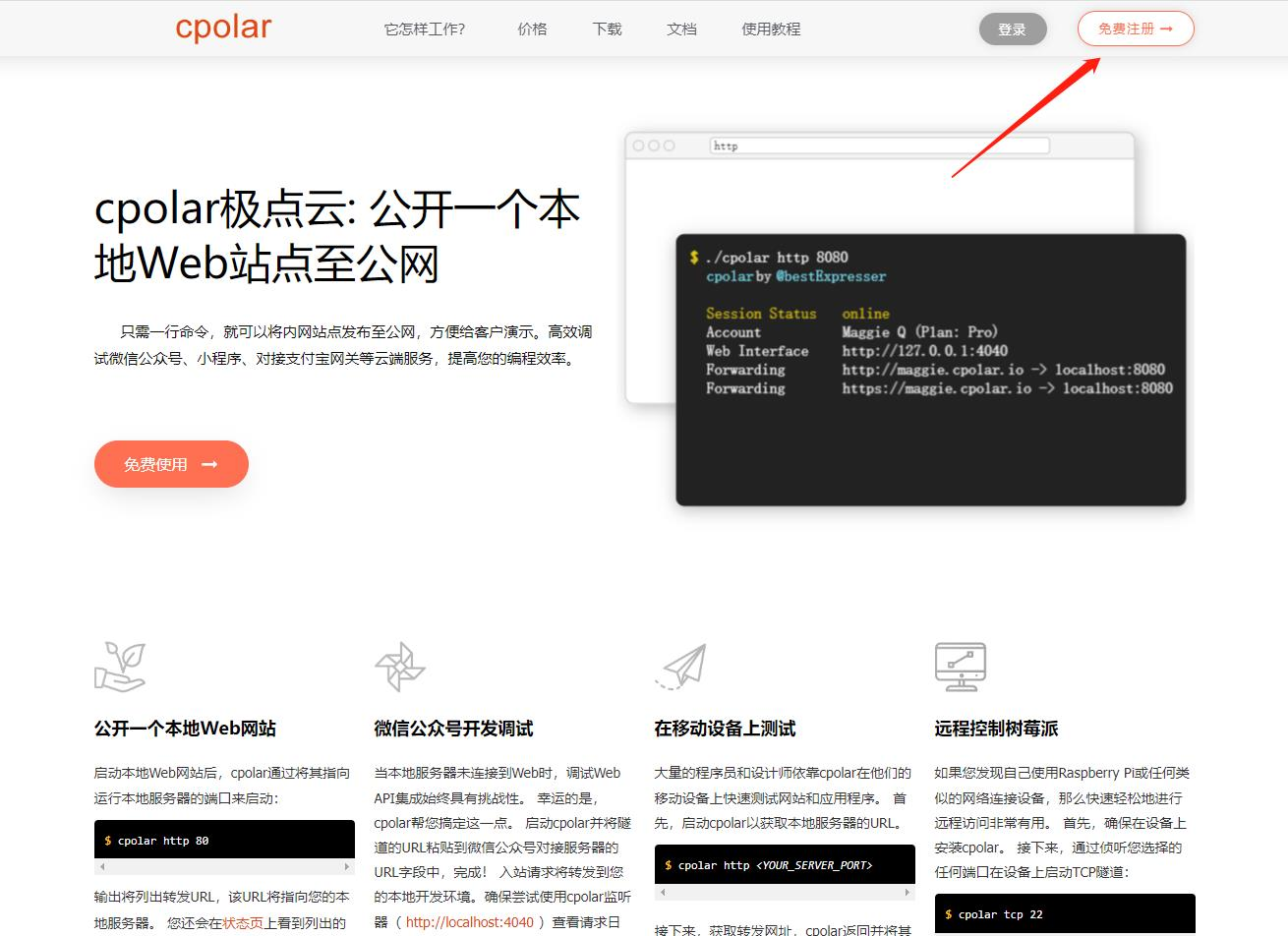
- 注册 cpolar 账号(https://www.cpolar.com/);
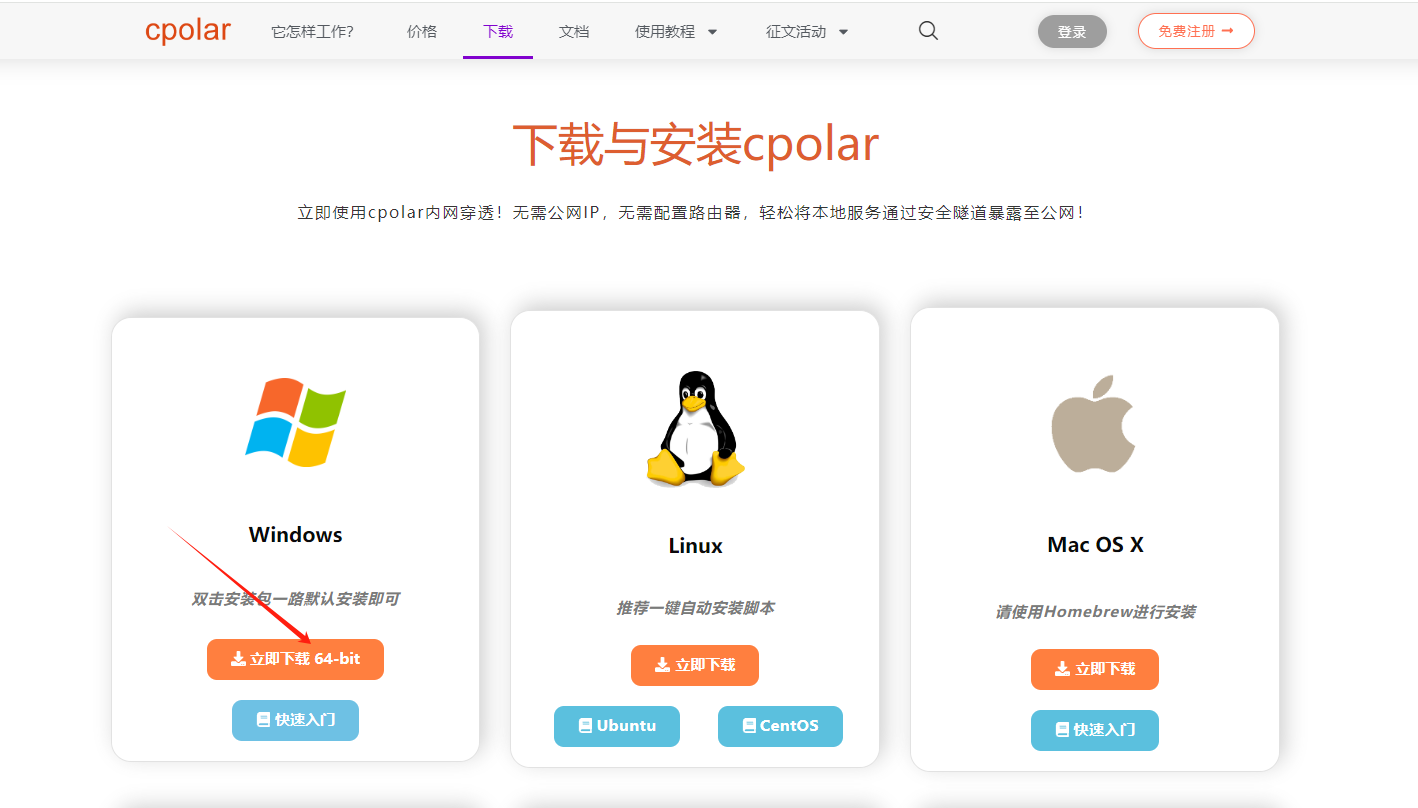
- 下载并安装 Windows 客户端;
- 启动后访问
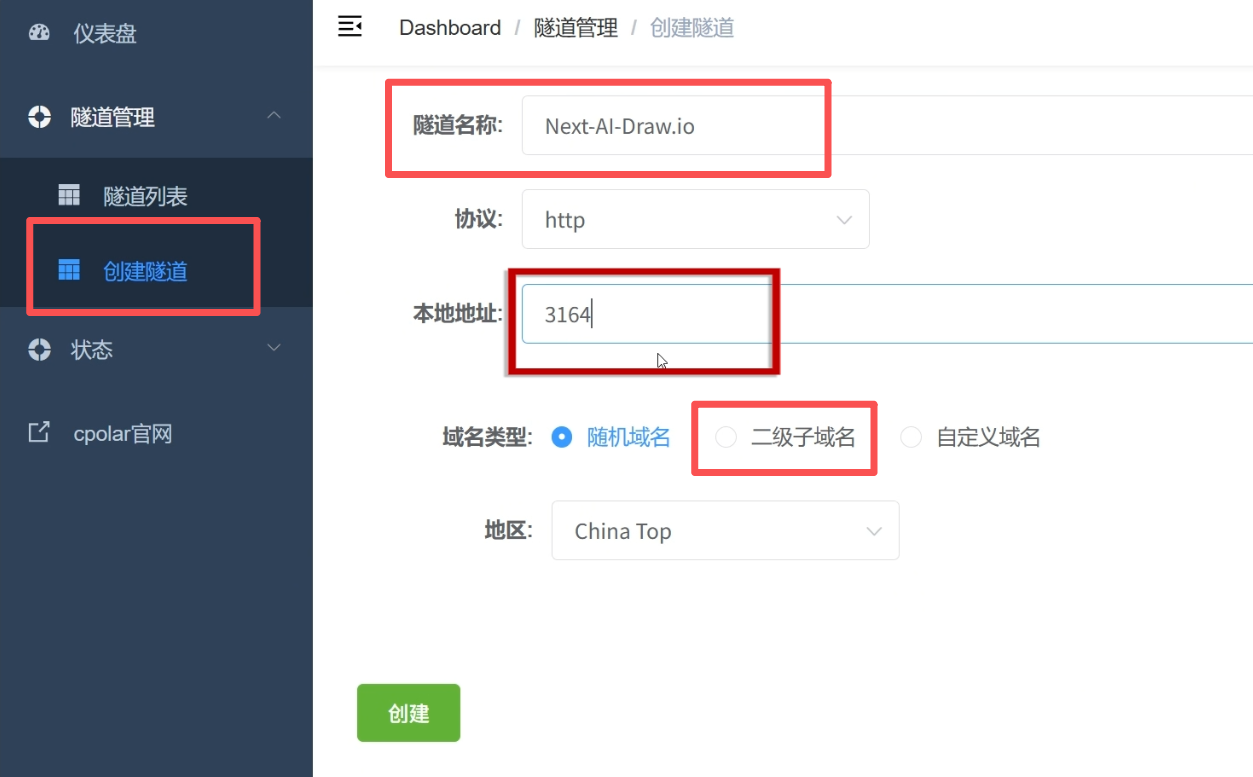
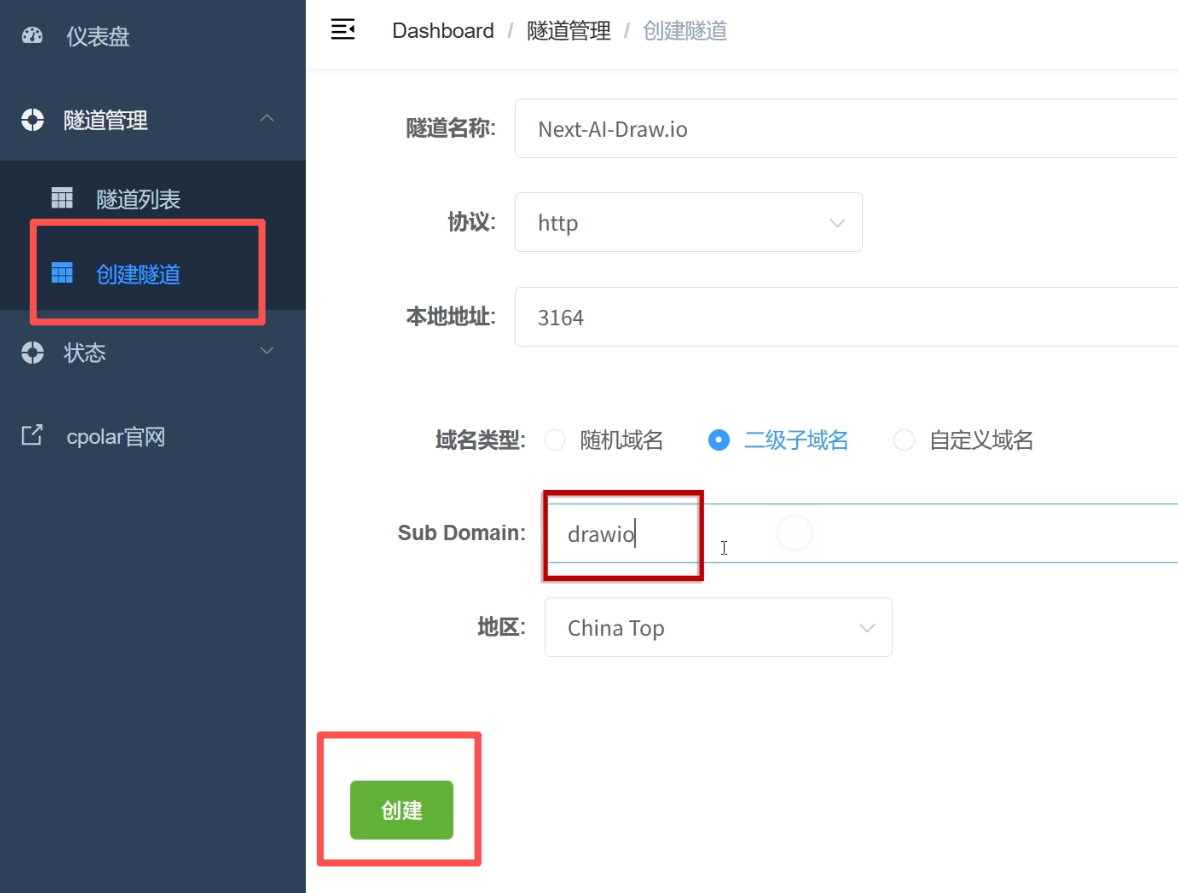
http://localhost:9200,用账号登录 Web 管理界面; - 创建隧道:
- 协议:HTTP;
- 本地地址:3164;
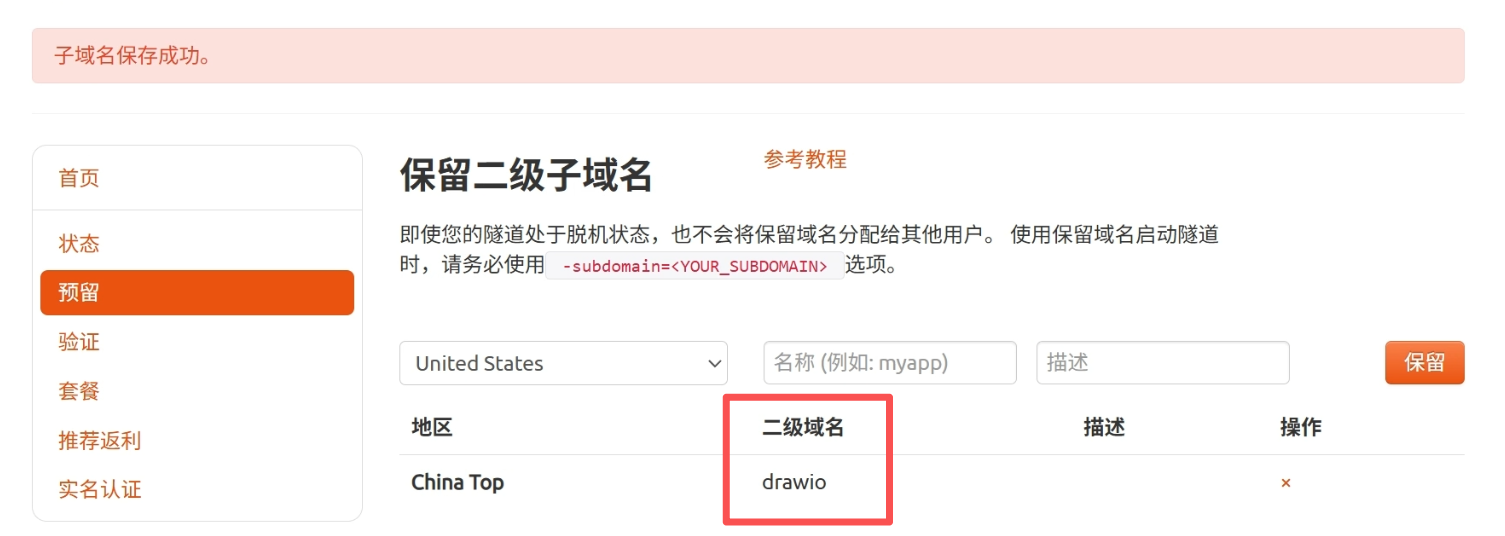
- 域名类型:选择“二级子域名”(需先在官网预留一个名称);
- 地区:China Top。
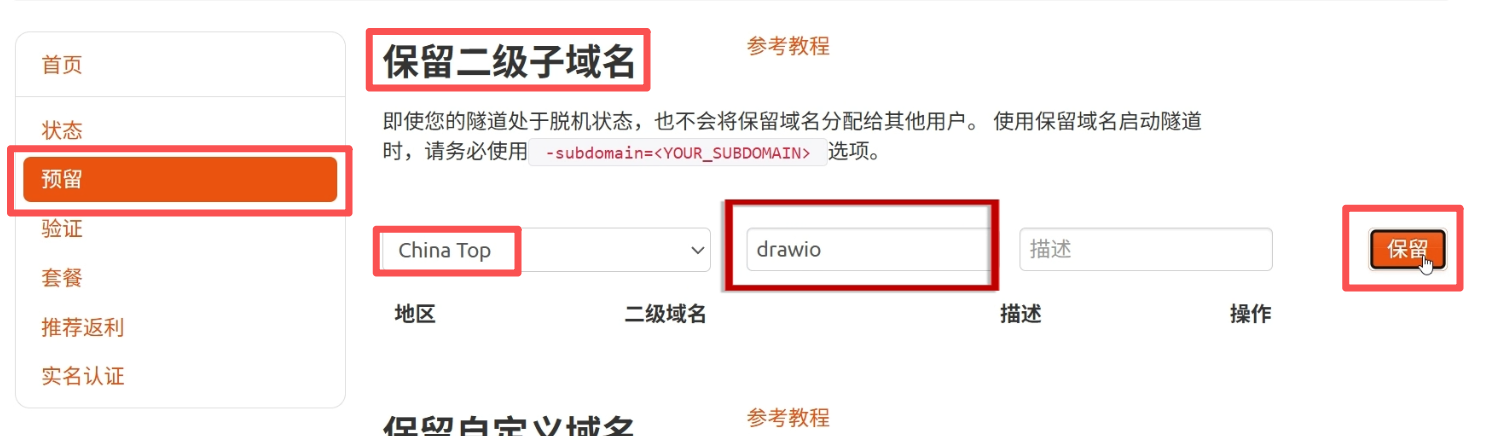
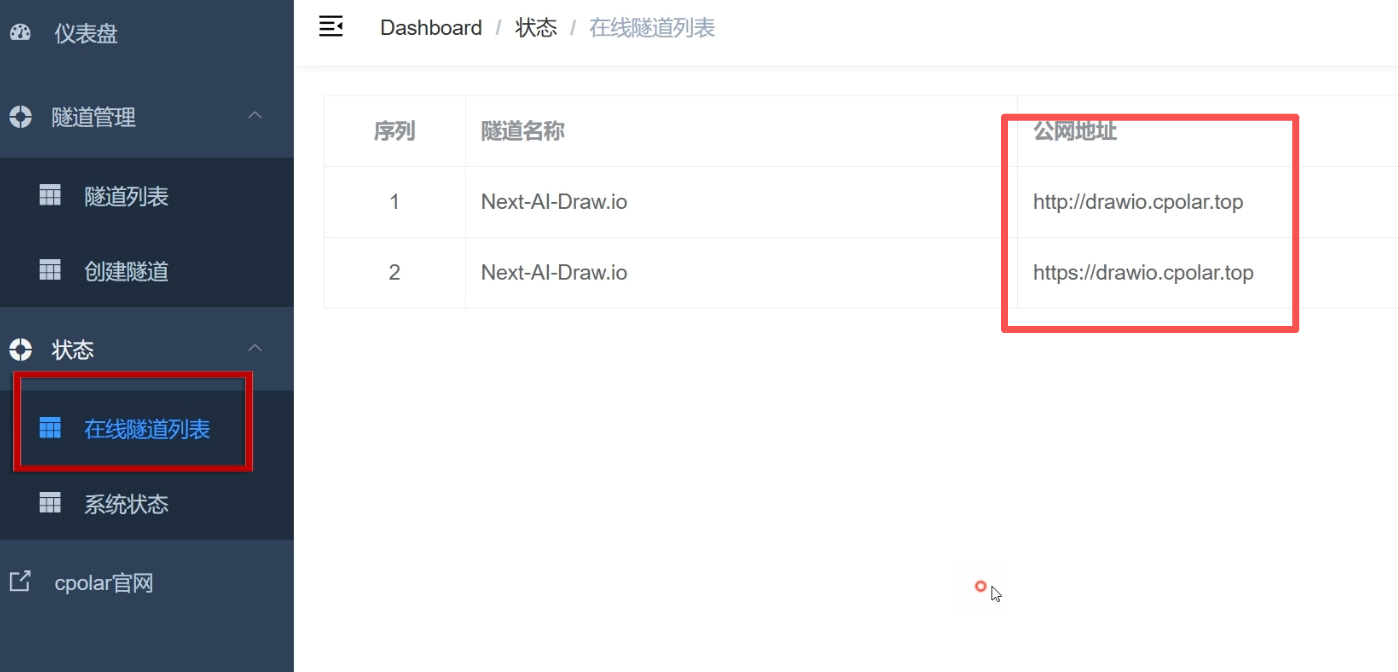
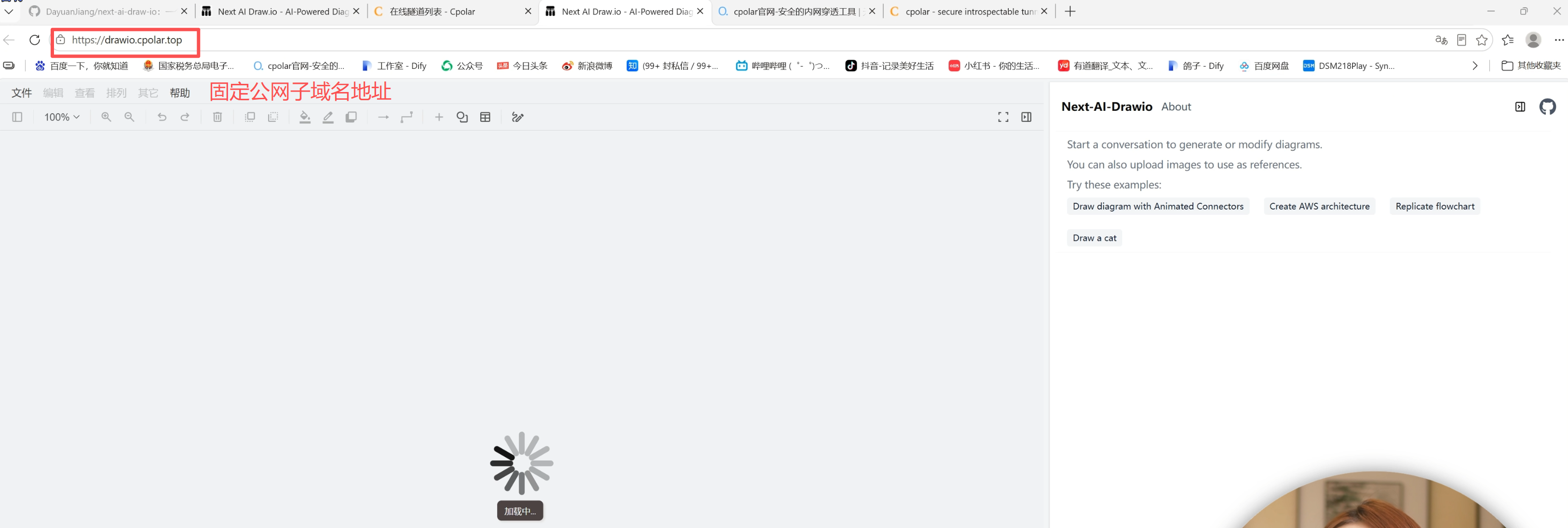
创建成功后,cpolar 会提供一个类似 yourname.cpolar.top 的公网地址。任何设备访问该地址,即可打开你的 Next AI Draw.io 实例。
安全提醒
由于容器启动时已注入 OPENAI_API_KEY,任何能访问该页面的人都可能触发 API 调用,从而消耗你的模型额度。因此:
- 不要将公网地址公开分享;
- 如需团队协作,应等待 Next AI Draw.io 支持访问密码或 OAuth 登录;
- 长期使用建议配置 HTTPS(cpolar 付费版支持自定义域名 + SSL)。
注意事项与建议
镜像来源:本文使用的 Docker 镜像
wbsu2003/next-ai-draw-io并非项目官方发布。建议查看 GitHub 仓库的最新文档,确认推荐的镜像和版本,避免安全或兼容性问题。数据持久化:当前部署方式未挂载数据卷,容器删除后历史记录会丢失。如需保留项目,应添加
-v参数将数据目录映射到本地文件夹。模型成本:DeepSeek 按 token 计费,复杂图表可能消耗较多上下文。建议在提示词中明确“保持简洁”“只包含核心组件”以控制成本。
替代方案:如果你希望完全离线运行,可考虑将 Next AI Draw.io 与本地 LLM(如 Ollama 托管的 Qwen、Llama 3)对接,但这需要额外配置 OpenAI 兼容代理(如 OpenLLM 或 LiteLLM)。
小结
Next AI Draw.io 在 Windows 上的部署并不复杂,Docker 一行命令即可启动。配合 DeepSeek API,它能快速将自然语言转化为可编辑的 draw.io 图表,显著提升绘图效率。实测表明,对于思维导图、流程图、UML 和云架构等场景,AI 生成的初稿具备实用价值,但仍需人工校验技术细节。
通过 cpolar 实现内网穿透后,该工具可随时随地访问,适合个人开发者或小团队临时协作。但务必注意 API Key 的保护,避免被滥用。
这套组合拳——本地应用 + 公网模型 + 内网穿透——提供了一种折中的高效绘图方案:既保留了数据本地存储的可控性,又利用了大模型的理解与生成能力。对于经常需要画图但又不愿陷入繁琐操作的人来说,值得一试。