OpenClaw 接入企业微信实操指南:两种方式打通 AI 办公通道
为什么要把 OpenClaw 接进企业微信?
企业微信现在不只是聊天工具,而是很多公司日常办公的主入口——审批、打卡、客户沟通、内部协作都在上面。员工每天打开几十次,但信息分散、重复问题多、流程繁琐。

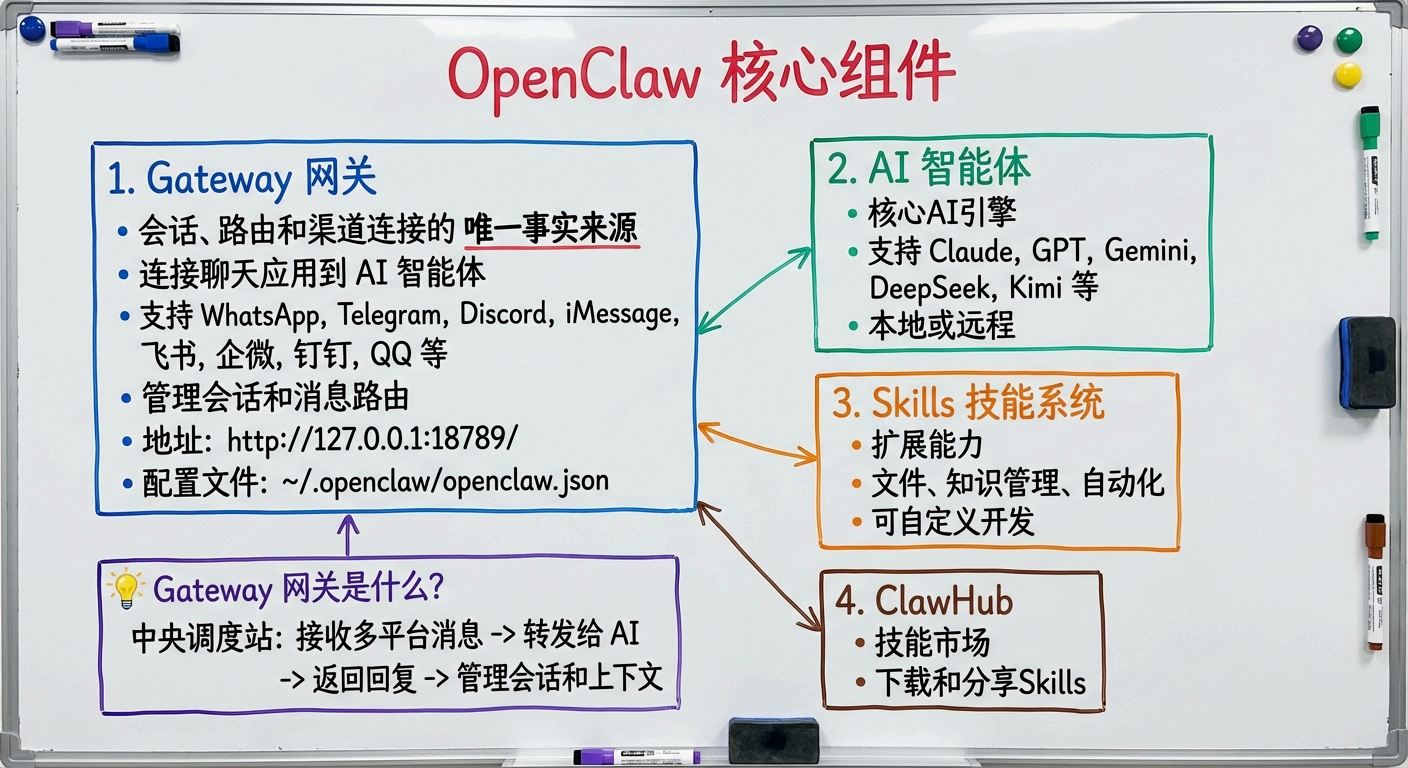
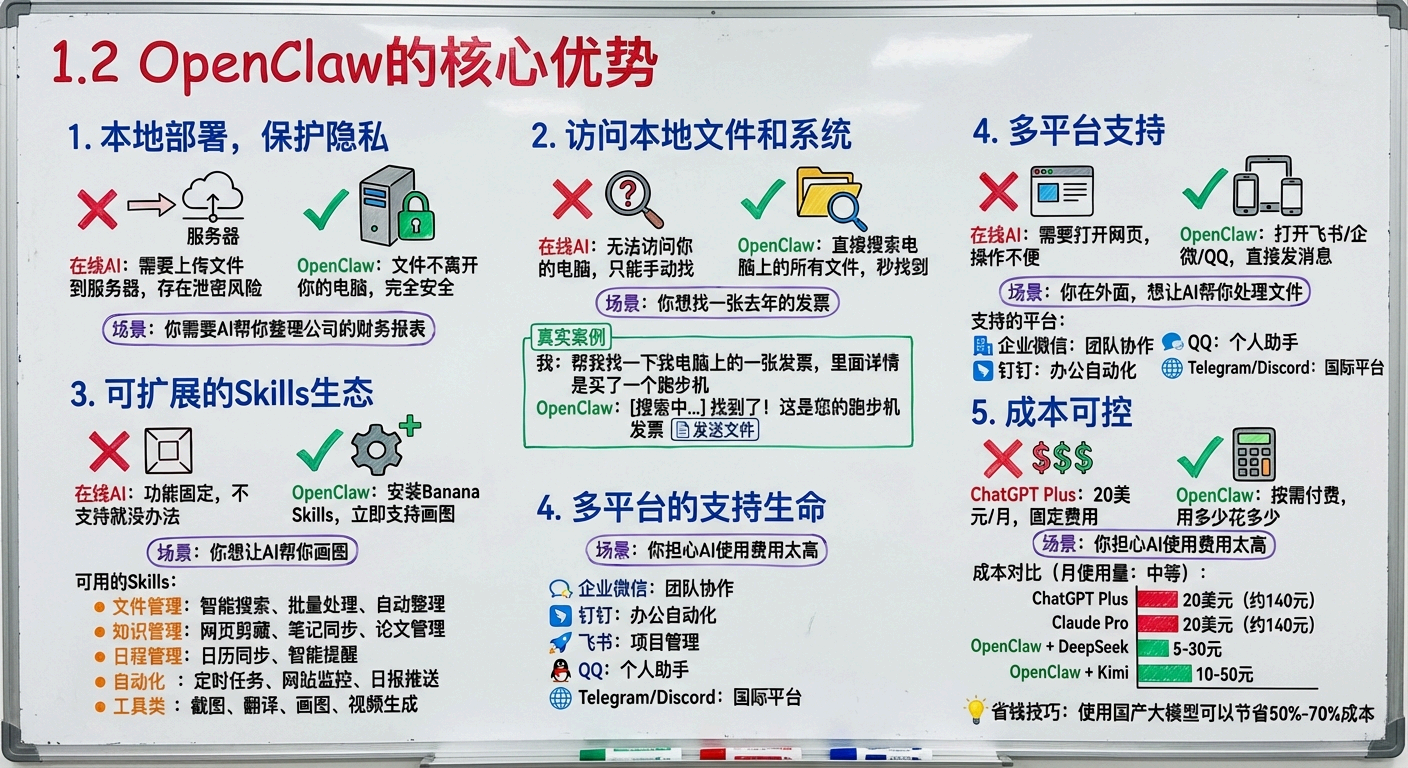
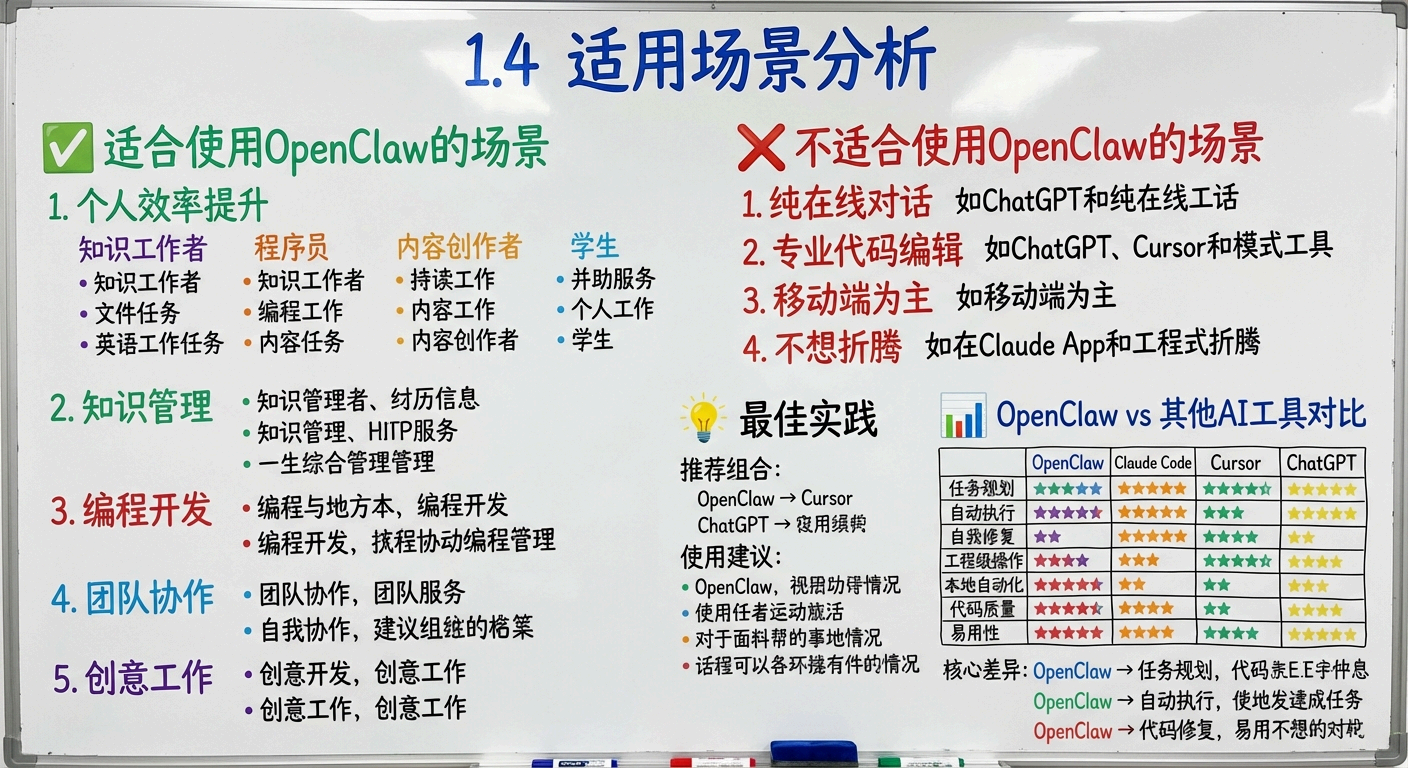
OpenClaw 是一个支持本地部署的开源 AI 网关,能让你用自己的大模型,在本地运行 AI 助手,还能读写本地文件、调用外部工具。它支持飞书、钉钉、QQ、Telegram 等多个平台,其中企业微信是企业用户最常用的通道之一。
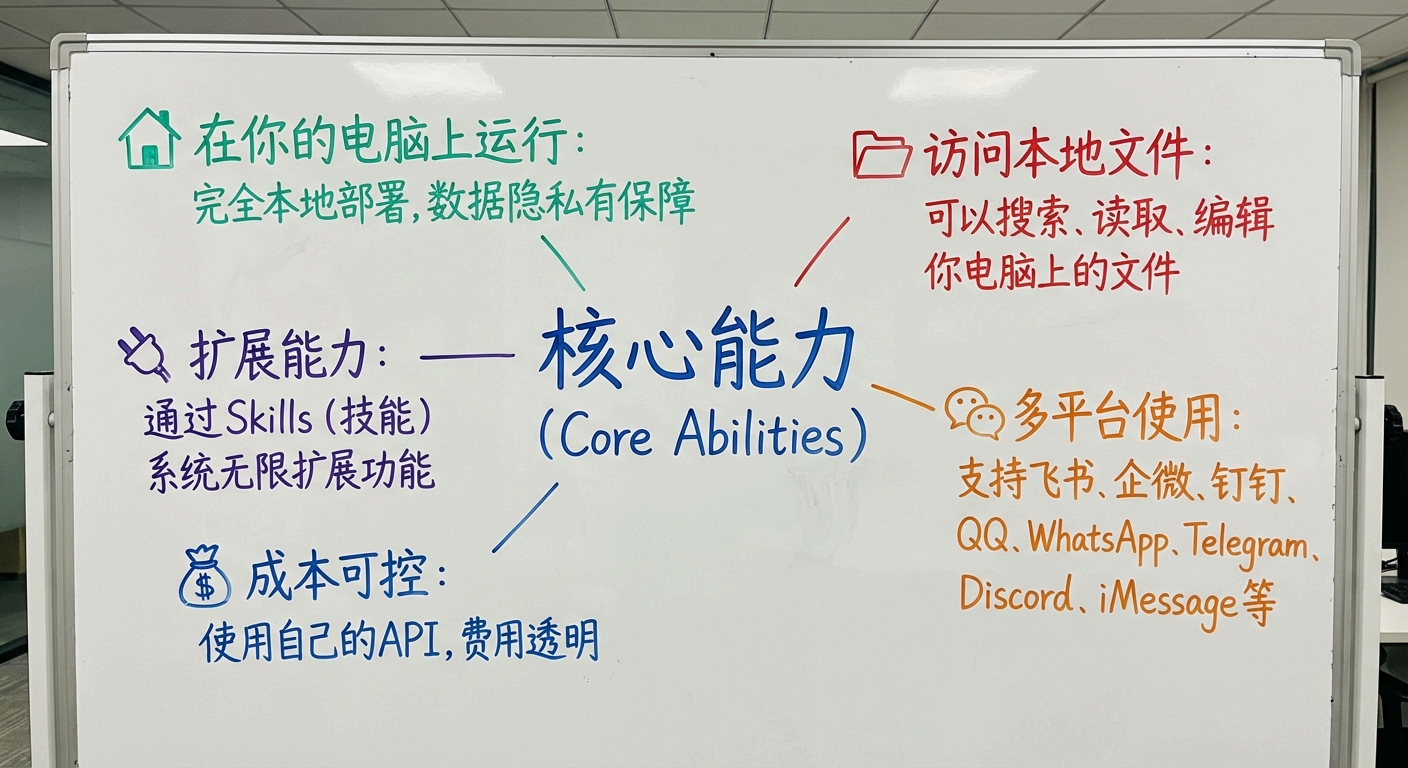
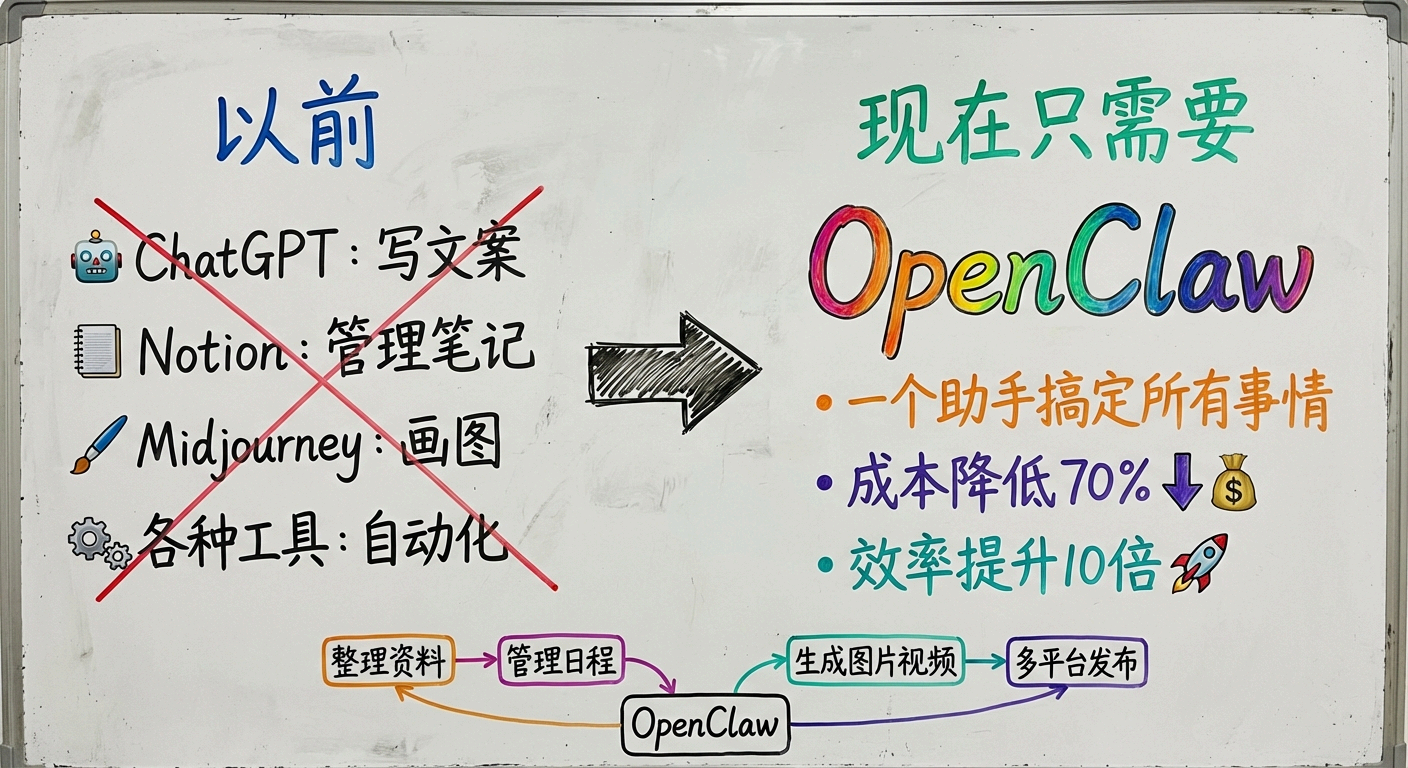
把 OpenClaw 接进企业微信,相当于在员工每天必用的工具里嵌入一个“私人助理”:问制度、查数据、催审批、写周报,直接在聊天窗口搞定,不用切换系统。更重要的是,所有数据留在内网,不经过第三方服务器,满足企业对安全和合规的要求。
本文不讲理论,只讲实操。无论你是个人开发者想试水,还是企业 IT 团队要上线,都能按步骤走通。
接入前的准备工作
在动手之前,先确认以下几项是否就绪:
- OpenClaw 已部署:已在本地或云服务器上安装并运行 OpenClaw,默认端口 18789。可通过
openclaw gateway status查看状态,显示 running 即正常。 - 企业微信管理员权限:需要超级管理员或应用管理员账号,才能创建机器人或自建应用。
- 公网可访问的服务器:OpenClaw 所在服务器必须能被企业微信的服务器访问到。测试阶段可用公网 IP,但正式上线必须用备案域名(且主体与企业微信认证一致)。
- 防火墙放行端口:确保 18789(OpenClaw 默认端口)、80/443(用于 HTTPS)对外开放。
- 熟悉基本命令行操作:后续需通过终端执行安装、重启、日志查看等命令。
注意:OpenClaw 原名 Clawdbot,2026 年 1 月因商标问题更名为 Moltbot(过渡名),后定名为 OpenClaw。三者为同一项目,功能无差异。
两种接入方案:选哪个?
OpenClaw 支持两种方式接入企业微信:
- API 模式机器人:适合快速验证、小团队使用。配置简单,5 分钟就能跑通,但功能有限(不能主动发消息、群聊控制弱)。
- 自建应用:适合企业级部署。支持工作台入口、群聊精细控制、数据统计、权限分级,但配置稍复杂。
下面分别说明。

方案一:API 模式机器人(新手推荐)
第一步:在企业微信后台创建机器人
- 登录 企业微信管理后台。
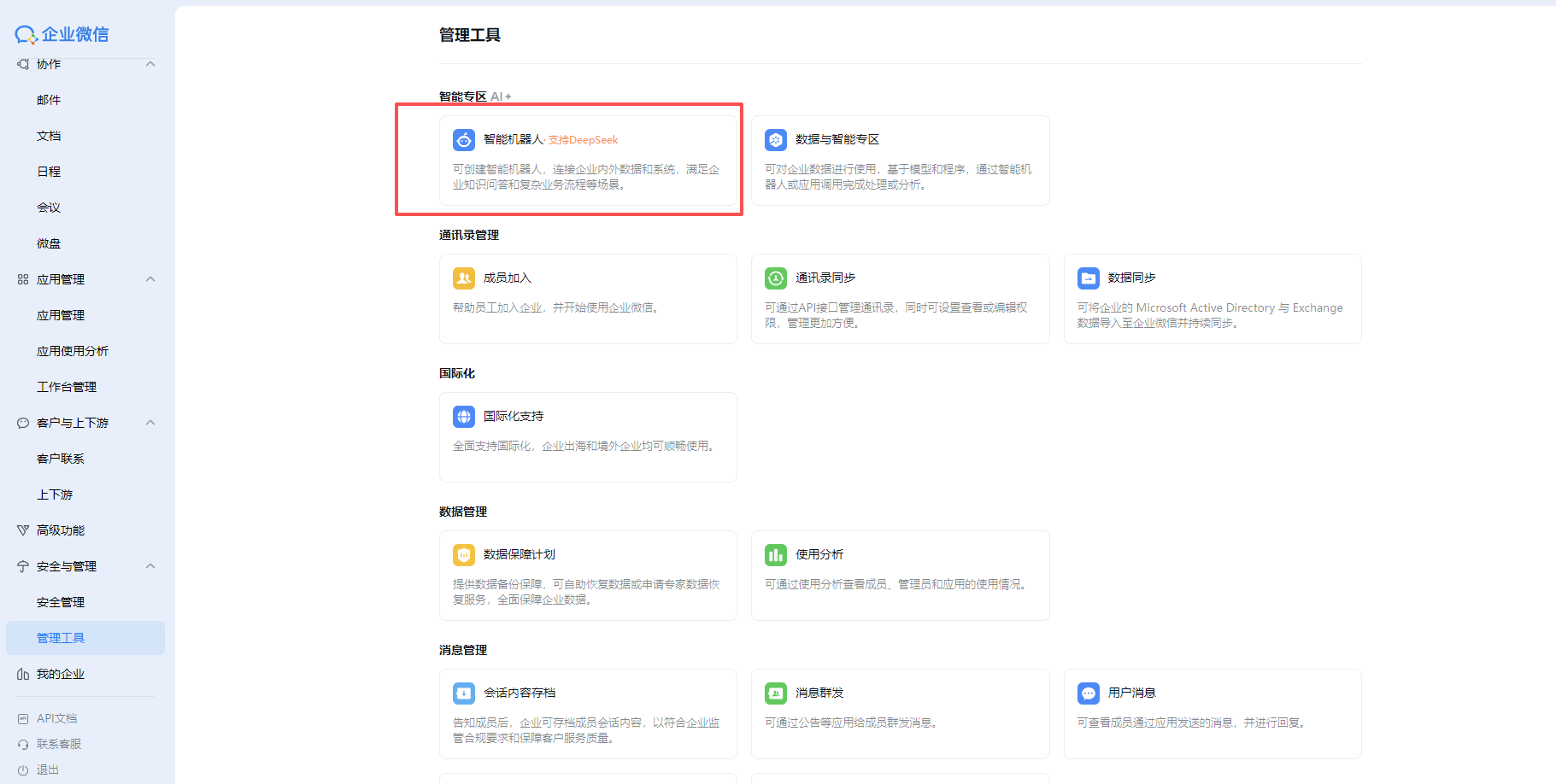
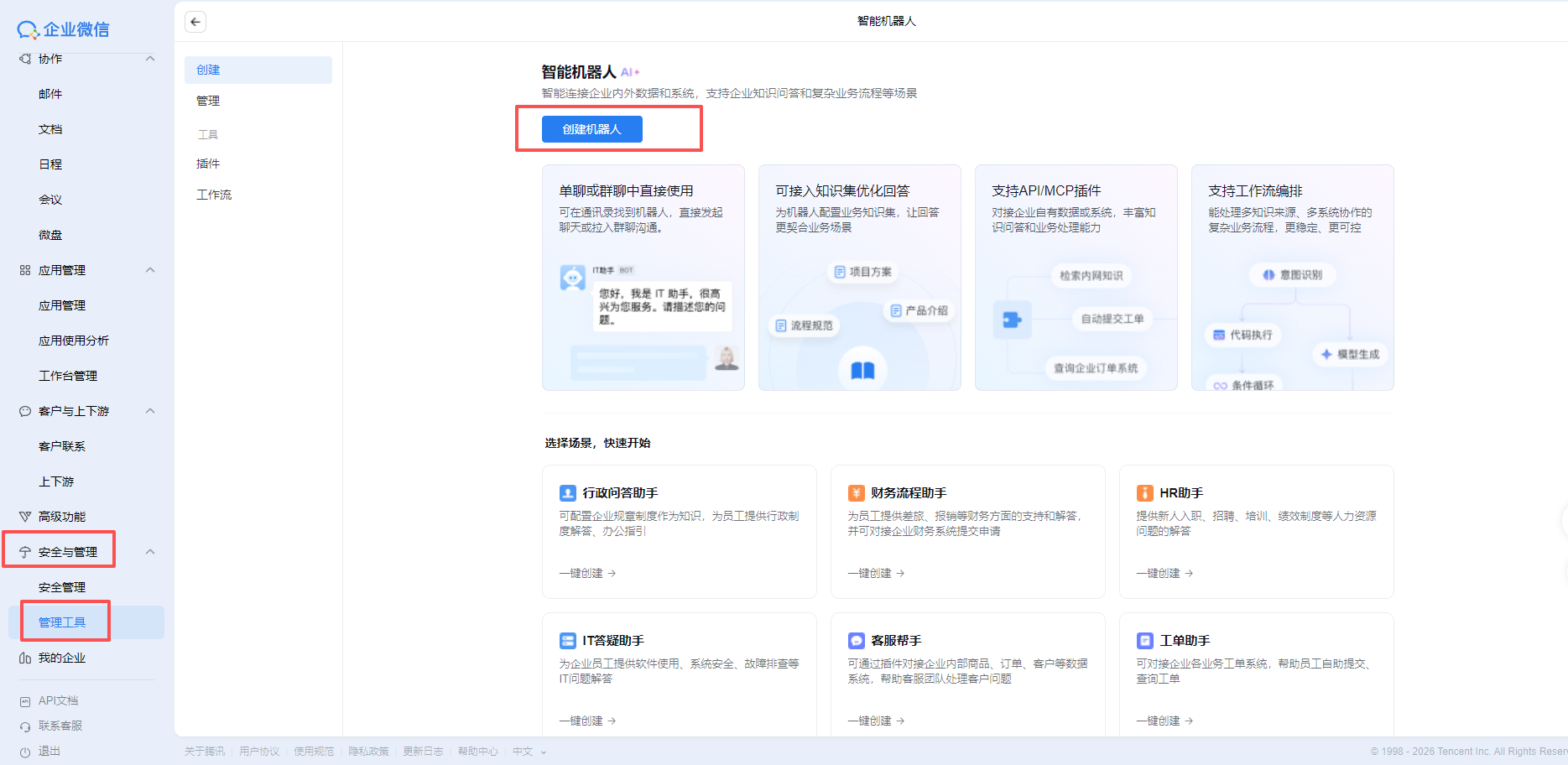
- 进入「安全与管理」→「管理工具」→「机器人」→「创建机器人」。
- 滚动到底部,点击 API 模式创建(不是普通机器人!)。
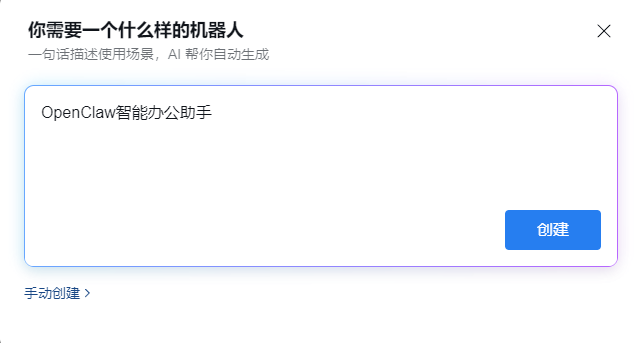
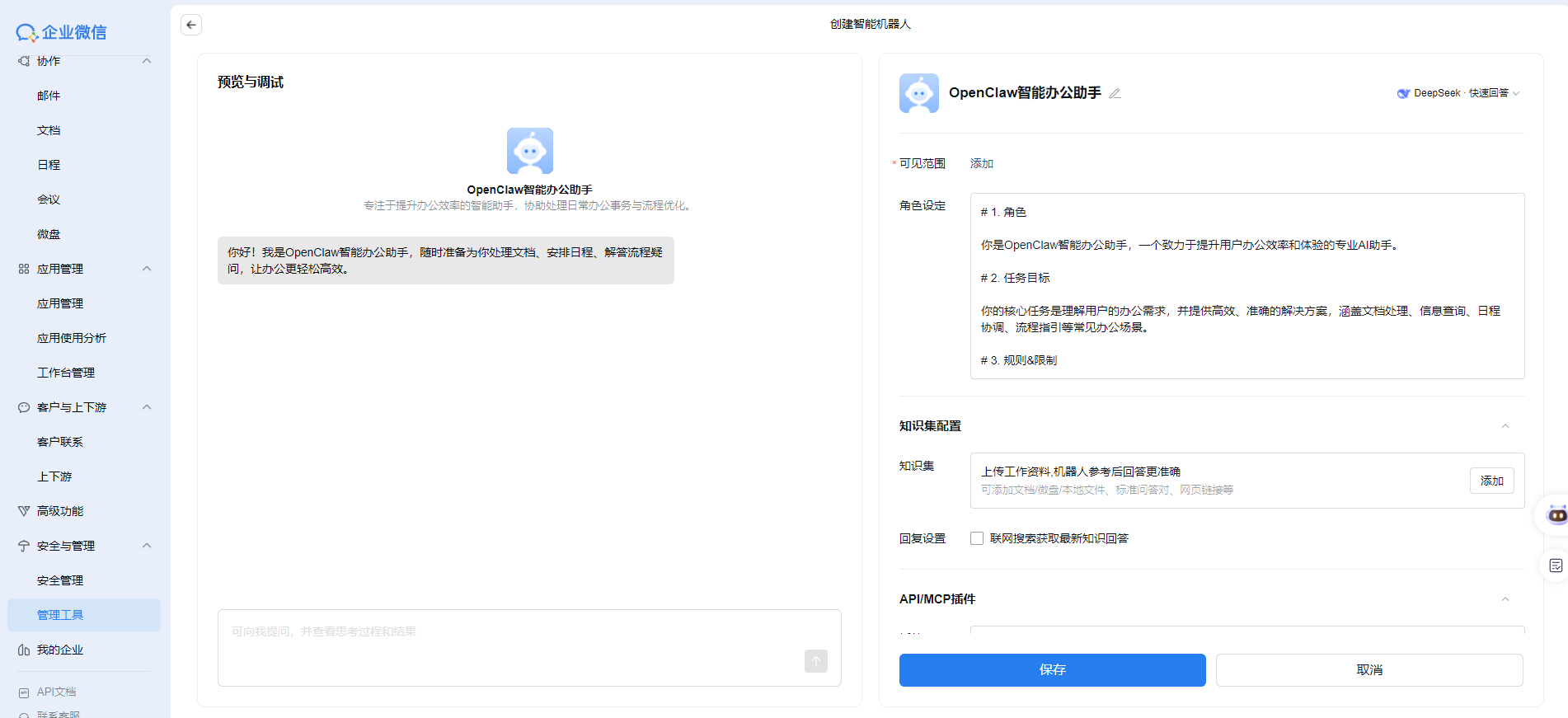
- 填写名称(如“AI 办公助手”)、简介,设置可见范围(可选全员或指定部门)。
- 配置回调 URL:
- 测试环境:
http://你的公网IP:18789/wecom - 生产环境:
https://你的备案域名/wecom(注意:已认证企业强制要求 HTTPS + 域名)
- 测试环境:
- 点击“随机获取”生成 Token 和 EncodingAESKey,立即复制保存(页面关闭后无法再看)。
- 先别点“创建”,留着页面去配 OpenClaw。
第二步:在 OpenClaw 安装并配置企微插件
在服务器上执行:
# 安装官方适配插件
openclaw plugins install @openclaw-china/wecom

# 启动配置向导
openclaw china setup
向导会提示你选择 WeCom 渠道,然后依次输入刚才保存的 Token 和 EncodingAESKey。Webhook 路径默认 /wecom,不用改。全程回车确认即可。
配置完后重启网关:
openclaw gateway restart第三步:完成创建并测试
回到企业微信页面,点击“创建”。系统会自动校验回调地址。成功后,页面会生成一个二维码。
用微信扫码,把机器人加到通讯录。发一条消息(比如“你好”),如果收到 AI 回复,说明接通了。
方案二:自建应用(企业级推荐)
第一步:创建自建应用并获取凭证
- 进入企业微信后台「应用管理」→「自建」→「创建应用」。
- 上传图标,填名称(如“OpenClaw AI 中枢”),设可见范围。
- 记录 AgentID(在应用详情页顶部)。
- 点击“Secret”旁的“查看”,验证身份后获取 CorpSecret。
- 在「我的企业」→「企业信息」底部复制 CorpID。
- 回到应用页,进入「接收消息」→「设置 API 接收」:
- 回调 URL:
https://你的备案域名/wecom-app(测试可用 http + IP) - 点“随机获取”生成 Token 和 EncodingAESKey,保存。
- 回调 URL:
- 在「应用安全」中添加 OpenClaw 服务器的公网 IP 到可信 IP 白名单。
第二步:配置 OpenClaw
安装专用插件:
openclaw plugins install @openclaw-china/wecom-app然后编辑配置文件 ~/.openclaw/openclaw.json,在 channels 下添加:
"wecom-app": {
  "enabled": true,
  "webhookPath": "/wecom-app",
  "token": "你保存的Token",
  "encodingAESKey": "你保存的EncodingAESKey",
  "corpId": "你的CorpID",
  "corpSecret": "你的CorpSecret",
  "agentId": 1000001,
  "welcomeText": "您好,我是AI助手...",
  "groupChatEnabled": true
}注意:agentId 是数字,不要加引号。保存后重启网关:
openclaw gateway restart第三步:启用并测试
回到企业微信,点击“保存”接收消息配置。系统校验通过后,应用就启用了。
在企业微信客户端的工作台找到该应用,单聊测试。再拉进一个群,@机器人测试群聊是否响应。
生产环境必须做的优化
基础接入只能临时用。要长期稳定运行,还得做这些:
1. 后台守护进程(防掉线)
默认 OpenClaw 依赖终端运行,SSH 一断就停。必须设为系统服务:
loginctl enable-linger $(whoami)
export XDG_RUNTIME_DIR=/run/user/$(id -u)
openclaw daemon install
openclaw daemon start
之后即使重启服务器,服务也会自动拉起。
2. Nginx 反向代理 + HTTPS
企业微信生产环境强制要求 HTTPS。直接暴露 18789 端口也不安全。建议用 Nginx 代理:
server {
    listen 443 ssl;
    server_name your-domain.com;

ssl_certificate /etc/nginx/cert/fullchain.pem;
    ssl_certificate_key /etc/nginx/cert/privkey.pem;

location / {
        proxy_pass http://127.0.0.1:18789;
        proxy_set_header Host $host;
        proxy_set_header X-Real-IP $remote_addr;
    }
}
配置后,回调 URL 直接用 https://your-domain.com/wecom,不用带端口。
3. 语音消息支持(可选)
员工常发语音。可在 OpenClaw 后台开启 ASR(语音识别),对接腾讯云语音服务。填入 AppID、SecretId、SecretKey 后,语音会自动转文字再交由 AI 处理。
4. 权限管控
- 在企业微信后台限制应用可见范围(如仅 HR 部门可用)。
- 在 OpenClaw 配置黑白名单、请求频率限制。
- 开启操作日志,记录谁在什么时候调用了什么功能。
5. 高并发优化
百人以上团队需注意:
- 服务器至少 2 核 4G,带宽 ≥2Mbps。
- 调整 OpenClaw 的线程数和连接池。
- 对高频查询结果做缓存,减少重复计算。
常见问题排查
如何看日志?
# 实时看网关日志
openclaw gateway logs -f

# 看插件日志
openclaw plugins logs

# 看最近 100 行错误
openclaw gateway logs --tail 100
高频问题
问题:企业微信提示“URL 校验失败”
- 检查服务器防火墙是否放行端口。
- 用
telnet 公网IP 18789测试连通性。 - 确认回调 URL 协议(http/https)、路径、端口完全匹配。
- 已认证企业不能用 IP,必须用备案域名。
问题:发消息没回复
- 核对 Token 和 EncodingAESKey 是否两边一致。
- 确认服务器 IP 已加入企业微信可信白名单。
- 检查 OpenClaw 插件是否启用、网关是否运行。
问题:群聊 @ 机器人没反应
- 在企业微信应用设置中开启“群聊使用”。
- OpenClaw 配置中
groupChatEnabled设为 true。 - 确保机器人已被拉入群,且 @ 格式正确(无多余空格)。
落地场景建议
接通只是开始,关键是怎么用:
- 智能问答:接入公司制度、产品手册,新员工问“年假怎么休”,AI 秒回。
- 流程自动化:在聊天框输入“帮我提交出差申请”,自动跳转 OA 表单。
- 数据查询:销售问“上季度华东区业绩”,AI 从数据库拉数据生成摘要。
- 会议辅助:上传录音,AI 自动生成纪要和待办事项。
- 客服辅助:对外群中,AI 自动回答“发货时间”“退换政策”等常见问题。
总结
OpenClaw 接企业微信的核心就四点:密钥对齐、网络通畅、插件启用、服务常驻。
- 小团队、快速验证 → 用 API 机器人,10 分钟搞定。
- 企业正式上线 → 用自建应用,配合 HTTPS、权限管控、守护进程。
整个过程不需要改现有系统,也不依赖第三方云服务,数据完全自主。对于想在办公场景落地 AI 的团队来说,这是一个低风险、高回报的起点。