LibTV 实操指南:用无限画布搭建 AI 视频创作流程
无限画布:你的 AI 视频创作主舞台
打开 LibTV(推荐 Chrome 或 Edge 浏览器),点击「开始创作」就进入了一个叫“无限画布”的界面。这里不是传统的时间轴,而是一块可以随意摆放、连接各种内容的白板。
画布上能放五种基础节点:
- 文本节点:写文案或让内置 LLM 帮你生成
- 图片节点:上传图片,或直接用 AI 模型生成
- 视频节点:上传视频,或由图片/文本生成
- 音频节点:上传音频,或用文本生成背景音乐、配音
- 脚本节点:输入剧本,自动拆解成带镜头描述的分镜表格
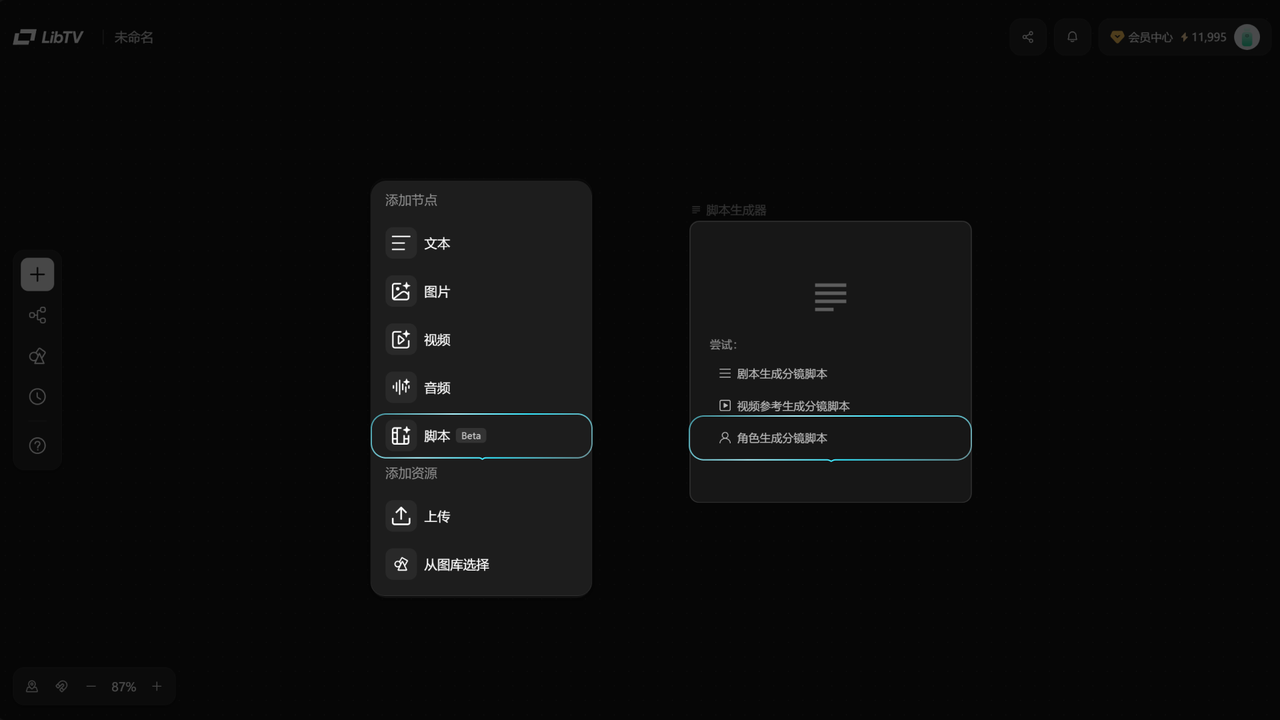
双击空白处就能新建节点,也可以直接把文件拖进画布。更重要的是,这些节点之间可以用线连起来——比如把一段文本连到图片生成器,再连到视频生成器,就形成了一条自动执行的“工作流”。
选中多个有逻辑关系的节点,按 Ctrl/Cmd + G 打组,再点「创建工作流」,以后就能一键调用这个流程,不用每次都手动操作。
完整案例:30 秒智能咖啡机宣传片制作流程
我们以一款智能咖啡机为例,从零开始做一支 30 秒的宣传短片。整个过程分为五个步骤:写脚本、生图片、转视频、剪合成、加音频。
第一步:用脚本节点生成分镜
在画布上右键 → 添加节点 → 脚本节点 → 选择“通过角色生成分镜脚本”。把下面这段文字粘贴进去:
【智能咖啡机宣传片脚本】
镜头 1(0-5 秒):清晨阳光洒进厨房,咖啡机静置在台面
镜头 2(5-10 秒):特写咖啡机启动,蒸汽缓缓升起
镜头 3(10-15 秒):咖啡豆研磨过程,咖啡豆落入研磨仓
镜头 4(15-20 秒):咖啡液缓缓流出,注入白色陶瓷杯
镜头 5(20-25 秒):一只手端起咖啡杯,背景是舒适的客厅
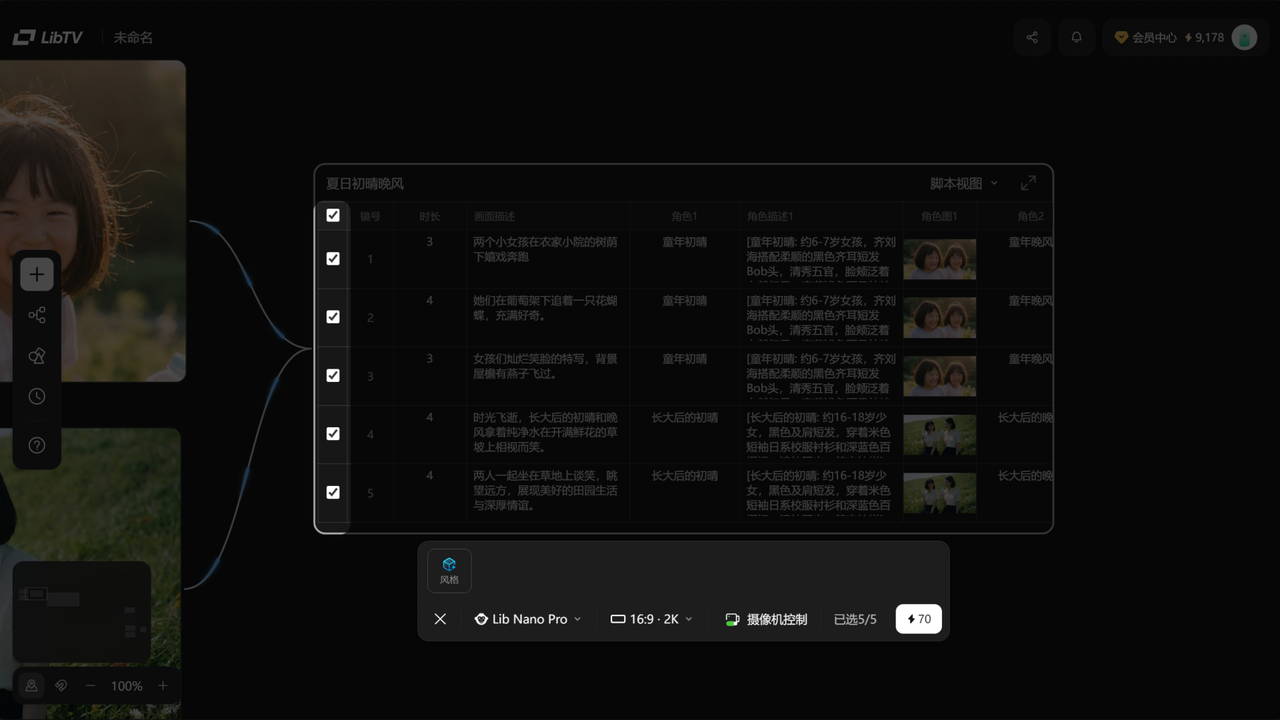
镜头 6(25-30 秒):产品全景展示,品牌 Logo 浮现点击脚本节点右上角的全屏按钮,可以双击表格修改每一镜的描述。如果已有角色图或风格参考,也能右键上传替换。
第二步:批量生成分镜图片
点击脚本节点上的「生成分镜」按钮,系统会根据每行描述自动生成对应的图片。
生成前先设置参数:
- 模型:推荐 Seedream 5.0 Lite,角色和产品的一致性更稳
- 画幅比:16:9
- 分辨率:2K
- 风格:在“摄影写真”分类下选“家居生活”模板
如果某张图里咖啡机不够突出,可以用「焦点编辑」功能。新建一个图片节点,点底部生成器的「焦点编辑」图标,画布会进入沉浸模式。这时点击其他分镜图中的咖啡机,系统会自动框出并提取这个元素。你再补充提示词,比如“高清产品特写,柔光照明”,就能生成更聚焦的产品图。
第三步:分镜图转视频
所有分镜图生成后,点击顶部菜单的「批量生成视频」。系统会自动为每张图生成 5 秒的视频片段。
关键设置:
- 模型:选 Seedance 2.0,支持 1080P 高清,且兼容真人素材
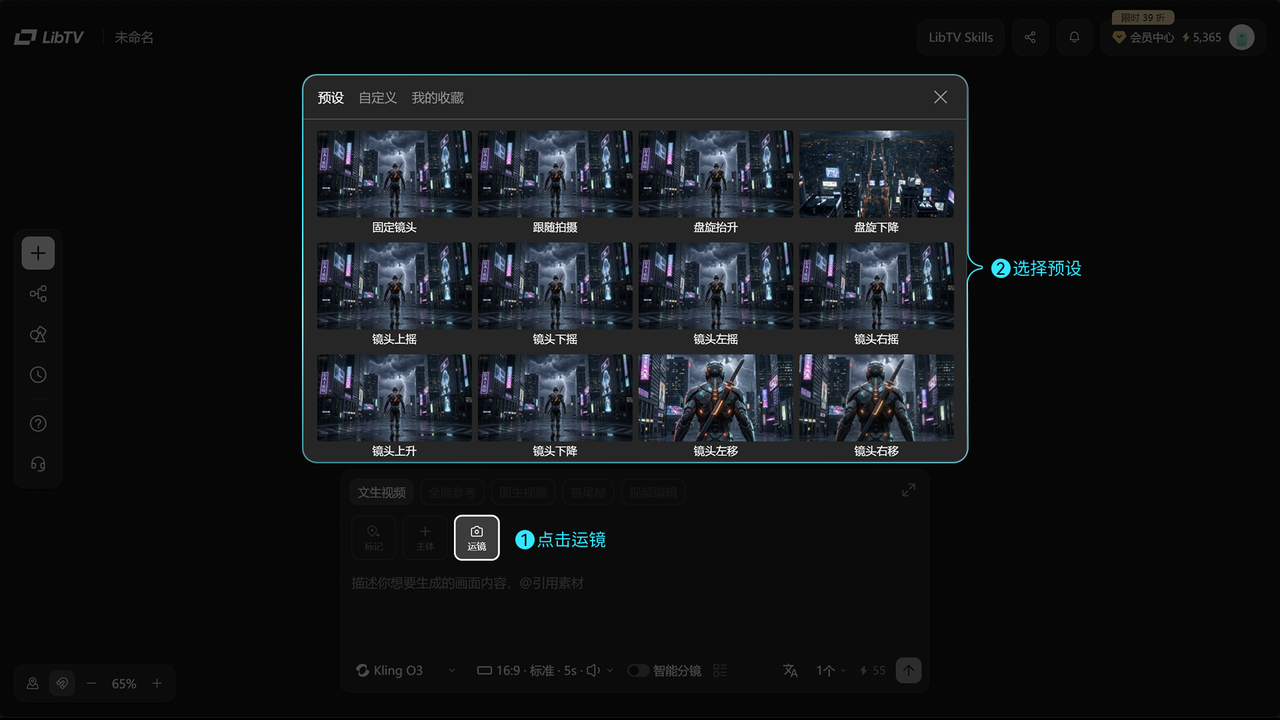
- 运镜:根据镜头内容选预设。比如镜头 2 用“推镜头”靠近蒸汽,镜头 5 用“跟随镜头”追踪手部动作
注意几个细节:Kling 3.0 对“左右移动”这类提示不太准,容易跑偏;“高空航拍”和“近距离特写”别混用,视角会冲突;如果画面里有多个动作,用“首先…然后…”来排序,模型更容易理解。
第四步:视频合成与剪辑
把生成的 6 个视频节点全部选中,向右拖出一条连线,选择「视频合成」。点击新生成的合成节点里的「打开视频合成」,底部会弹出时间轴面板。
在这里你可以:
- 拖动片段调整顺序
- 拖边缘裁剪起止点
- 按 Delete 删除不需要的片段
- 按空格键播放预览
常用快捷键:
←/→:移动选区↑/↓:以 0.1 秒为单位调整长度Shift + ↑/↓:精确到 0.01 秒I/O:快速设入点和出点
确认无误后点「合成」,再点「下载」就能导出最终视频。
第五步:添加音频(可选)
想加背景音乐?新建音频节点,选 Mureka V8 模型,输入提示词:“轻快温馨的家居生活背景音乐,钢琴和吉他,30 秒”。
需要配音?用 Eleven V3 输入产品文案,挑个合适的音色。生成的音频可以直接拖进视频合成的时间轴,作为独立音轨,还能一键静音或调节音量。
图像生成器的实用功能
除了基础生图,LibTV 的图像工具箱有不少隐藏技巧。
风格库:点图片生成器的「风格」图标,能按“电商营销”“动漫游戏”等分类找模板。你甚至可以上传 5–20 张同风格图,训练一个自定义风格模板,以后一键调用。
镜头聚焦:对一张图框选局部,比如咖啡杯口,就能生成该区域的特写分镜,适合补充细节镜头。
摄像机控制:生成写实图时,可以指定相机参数。比如产品全景用 Sony Venic 相机配 24mm 广角、f/8 光圈;人像特写则用 85mm 焦距、f/1.8 大光圈。
图像工具集还包括高清放大、扩图、抠图、重绘等。比如“擦除”能去掉图中多余物体,“打光”可调光源角度和颜色,让画面更专业。
视频生成器的关键能力
视频部分最值得关注的是 主体一致性 和 真人素材支持。
视频主体库(适用于 KlingO1/O3):右键一张产品图或人物视频,选「创建主体」,系统会记住这个对象的特征。之后无论换什么场景,只要引用这个主体,AI 都能保持外观一致。还能给主体绑定音色,实现“声画统一”。
Seedance 2.0 的真人功能:如果你要用自己的照片或原创角色生成视频,必须先过合规校验。有两种方式:
- 单素材校验:上传后点「Seedance 2.0 合规校验」,通过后会有专属标识
- 角色库批量录入:在视频生成器里点「角色库」→「真人资产录入」,扫码完成活体检测,再上传多角度照片。后台比对通过后,图片上方会出现合规标记
注意:明星、公众人物或版权内容会被拦截,只有本人授权或原创素材才能用。
视频工具集还提供高清放大(最高 6 倍)、帧率提升(到 90fps)、分镜拆解等功能,方便后期优化。
模型怎么选?看这张表就够了
面对二十多个模型,新手容易懵。其实按场景选就行。
图像模型:
- 日常生图用 LibNano 2,速度快,中文渲染准
- 需要 4K 输出或复杂构图选 LibNano Pro
- 电商产品图首选 Seedream 5.0 Lite,空间感和一致性好
- 涉及中国元素(比如春节、古风)用 Seedream 4.5
- 追求摄影级真实感,尤其是亚洲人像,选 Z Image Turbo
- 要在图里加长段文字(如海报标题),用 Qwen Image
视频模型:
- 全能首选 Seedance 2.0,支持高清、多参考、真人素材
- 要对现有视频做增删改(比如换衣服、改天气),用 Kling O3
- 需要原生音画同步(比如人物说话嘴型匹配),选 Kling 3.0 或 Video 3.1
- 快速出片、看重物理运动真实感,用 Shot V2 Pro
- 做多角色对话场景,Wan 2.6 能自动切镜头、分配语音
音频方面,配音用 Eleven V3,背景音乐用 Mureka V8。
提升效率的快捷操作
LibTV 有很多省时间的小技巧。
在图像生成器里(有参考图时),输入 / 能快速调出高级功能,比如:
/多机位九宫格:生成同一场景的 9 个角度/剧情推演四宫格:预测接下来 4 秒的画面/角色三视图:自动生成正面、侧面、背面图
画布操作快捷键也很实用:
Ctrl + +/-:缩放画布空格 + 拖动:平移视图Ctrl + 0:适应屏幕Delete:删节点Ctrl + Z:撤销
特别提醒:LibTV 支持跨画布复制。你可以把一个项目里的工作流复制到另一个项目,连线也会一起带过去,非常适合复用成熟流程。
最后几点建议:复杂任务先小范围测试,确认效果再批量跑;善用「整组执行」快速迭代;真人素材务必走完授权流程。这样,你就能真正把 LibTV 当成自己的 AI 视频生产线了。