用 Infinite-Canvas 把散落的 AI 创作过程搬进一张无限画布
创作过程太散?试试把 AI 工作流放进一张画布
用 AI 画图多了以后,我发现最头疼的不是“生成一张图”,而是后面那一连串:Prompt 改了几版、参考图换过哪些、哪张结果值得继续扩、哪个分支已经走偏。只靠聊天窗口和本地文件夹,成品或许还能找到,但中间为什么这样改、上一版从哪里来的,很快就乱了。

真正需要管理的,其实是整条创作路径。能不能把提示词、参考素材、生成结果和后续修改都放在同一个地方?这比再多一个生图入口更实用。我也更愿意保留每一步的来路,方便以后回看为什么会选这一版。
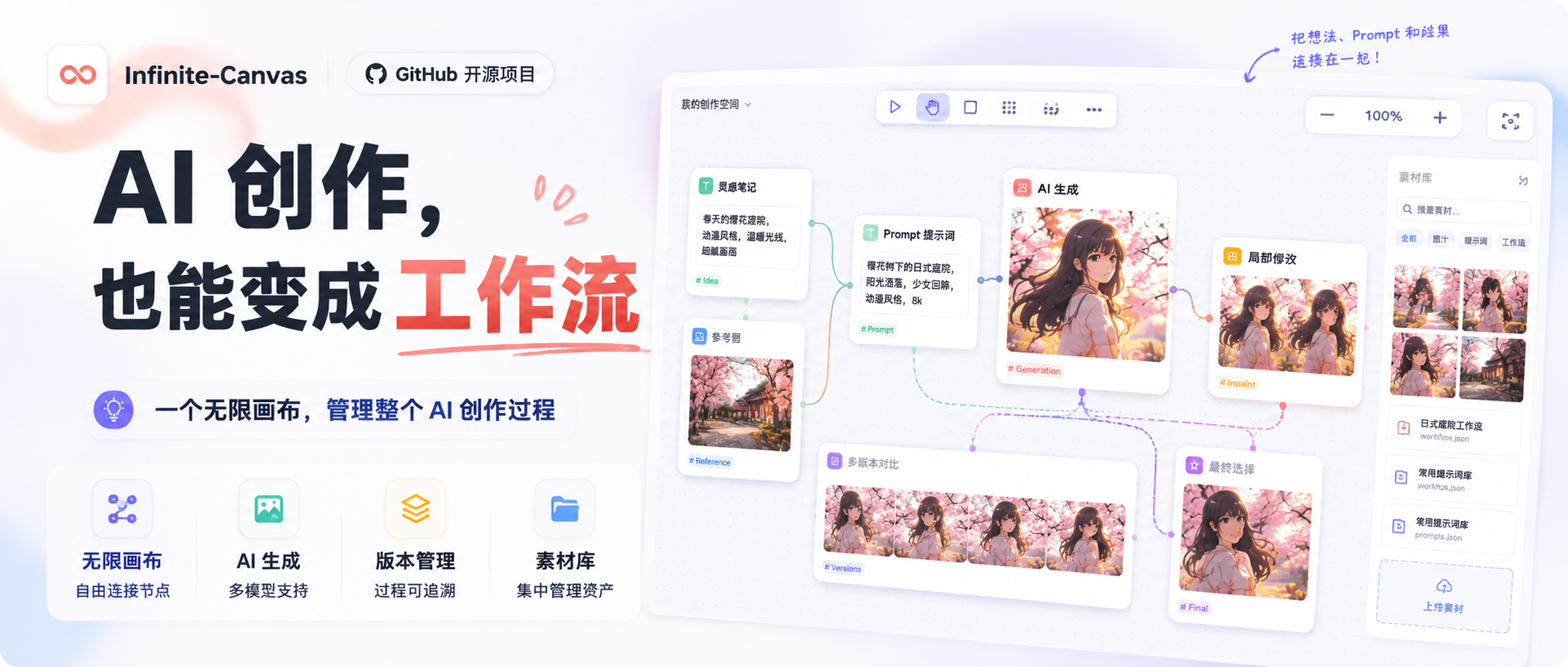
这次我在 Windows 上体验了 Infinite-Canvas ——一个面向 AI 创作场景的开源工作台。它不主打某个模型,而是把整个创作过程放进一张无限画布里。
Infinite-Canvas 解决的核心问题
Infinite-Canvas 的重点不是单独提供一次文生图,而是把以下元素整合到同一张画布:
- Prompt;
- 参考图片;
- AI 生成结果;
- 不同版本;
- 后续修改节点。
这样一来,一个创意可以从最初想法一路往下扩展,而不是每生成一次就重新开一段聊天、另存一张图片。
如果只是偶尔生成一两张图,普通聊天窗口其实够用;但当一个作品需要不断调整 Prompt、更换参考图、对比多个版本时,画布里的节点关系就开始有价值。
它更像是“AI 创作过程的工作台”,而不是某一个模型本身。
功能页面分工明确
Infinite-Canvas 把功能拆成了几个不同入口,各自负责不同任务:
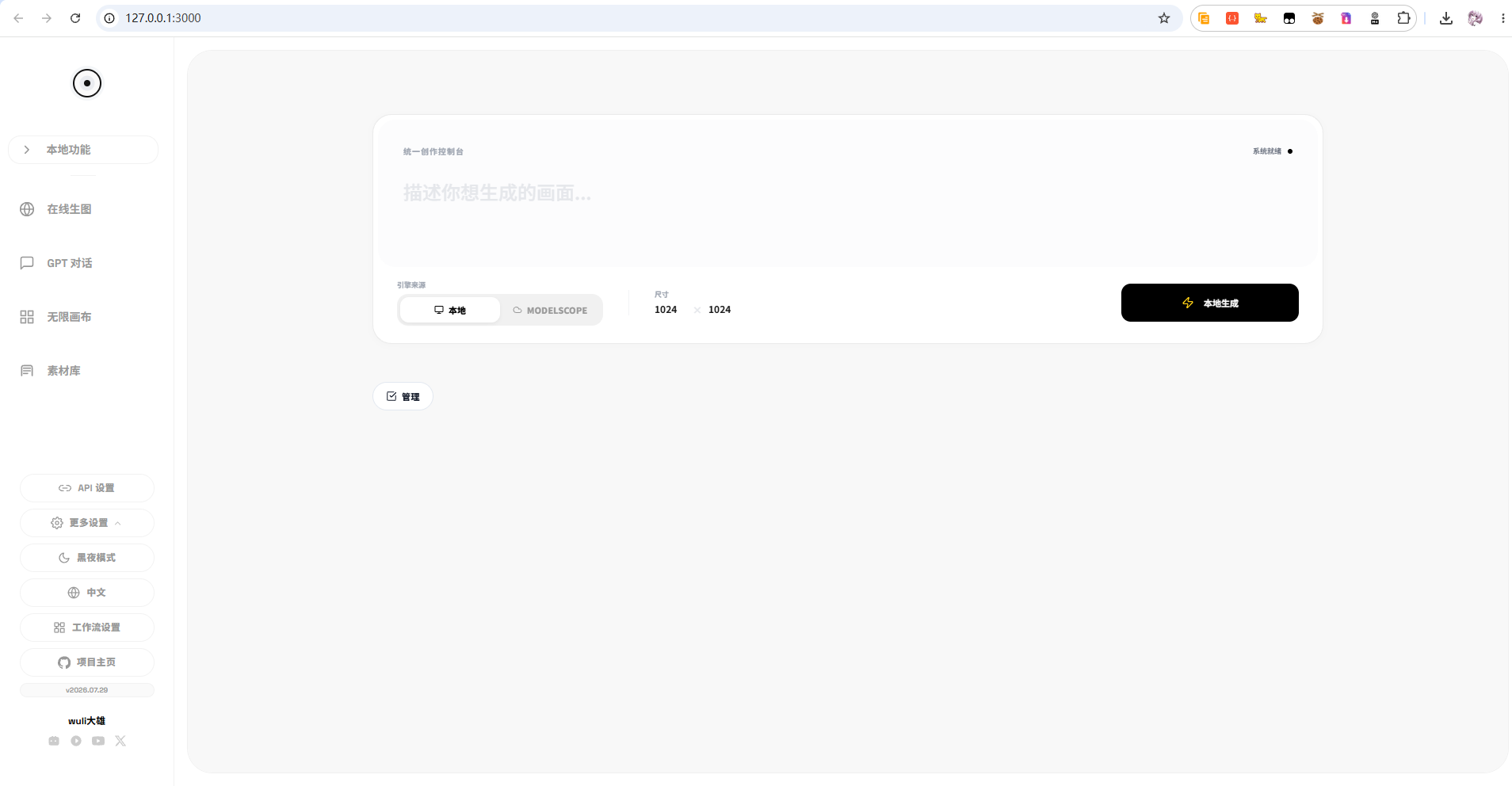
本地功能
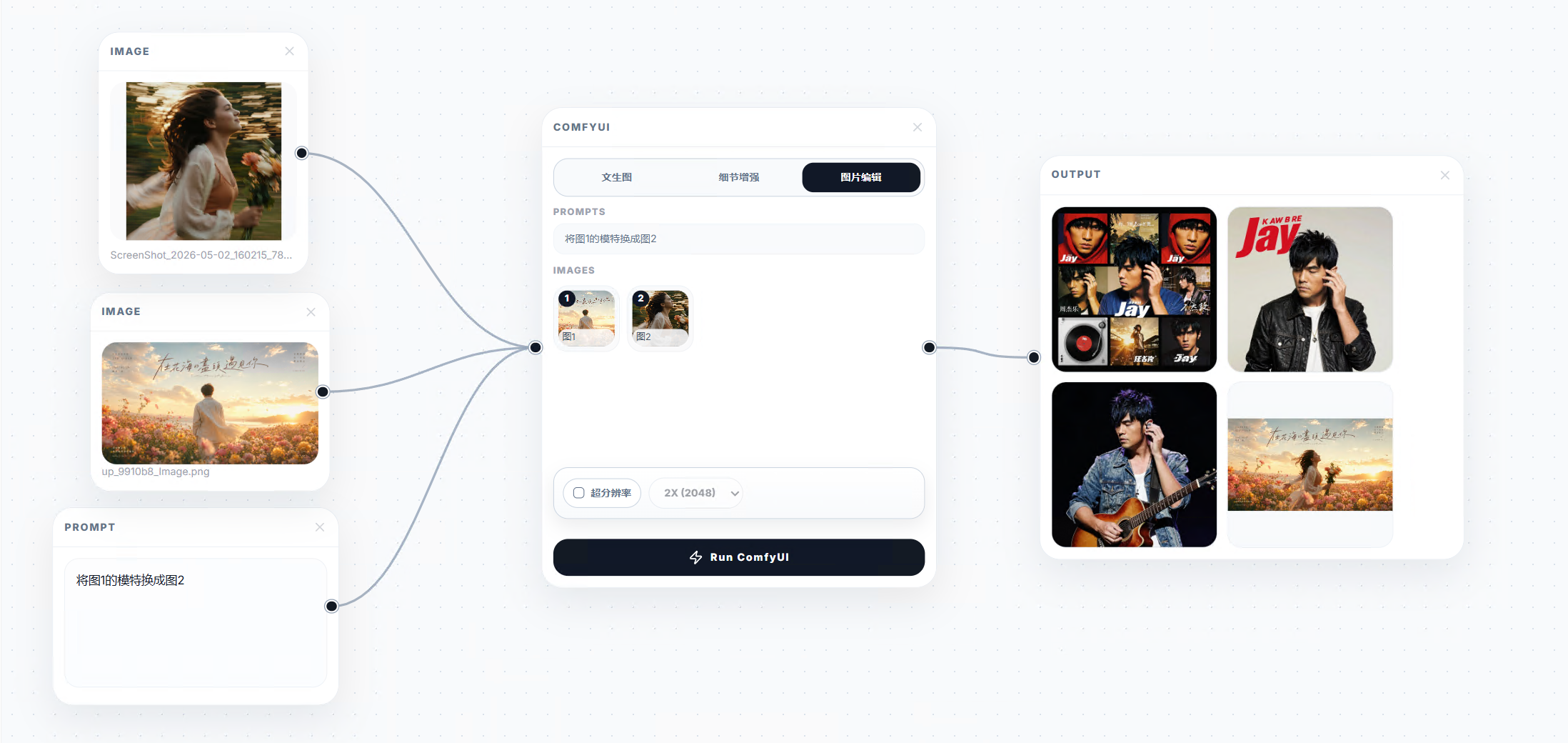
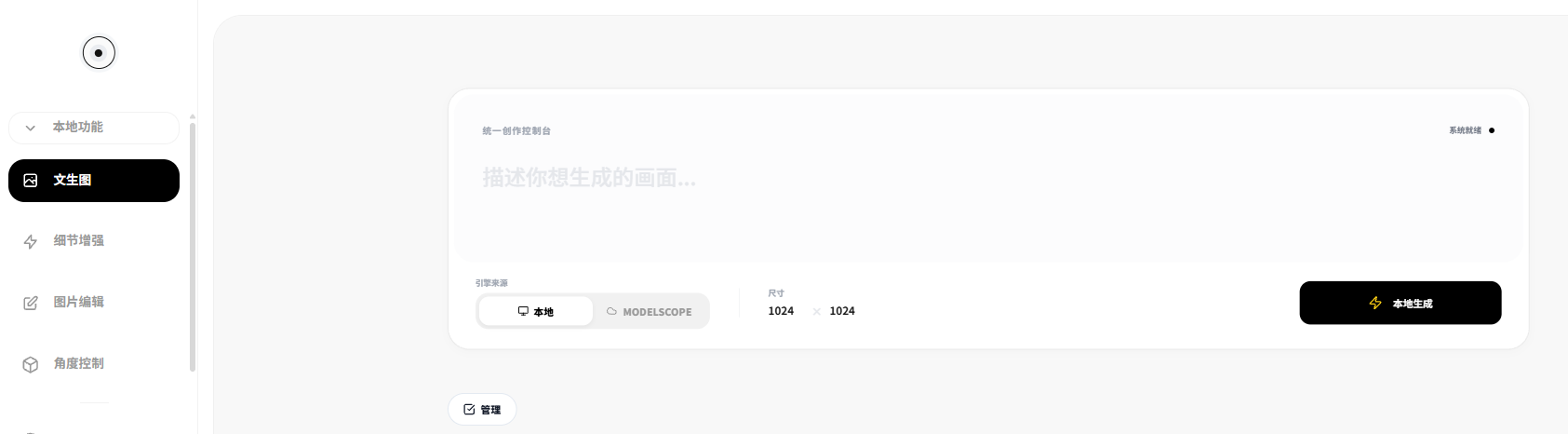
本地功能主要面向固定任务和 ComfyUI 工作流,包括文生图、细节增强、图片编辑、角度控制等。如果走本地 ComfyUI,需要另外安装并启动 ComfyUI,再把后端服务地址填进项目设置。
值得注意的是,部分页面(如文生图、图片编辑)还提供 ModelScope 云端模式。配置 ModelScope API Key 后,即使本机没有运行 ComfyUI,也可以切换至 ModelScope 完成相应任务。不同功能支持的运行方式有所区别,具体以页面中的“本地 / ModelScope”切换选项为准。
在线生图
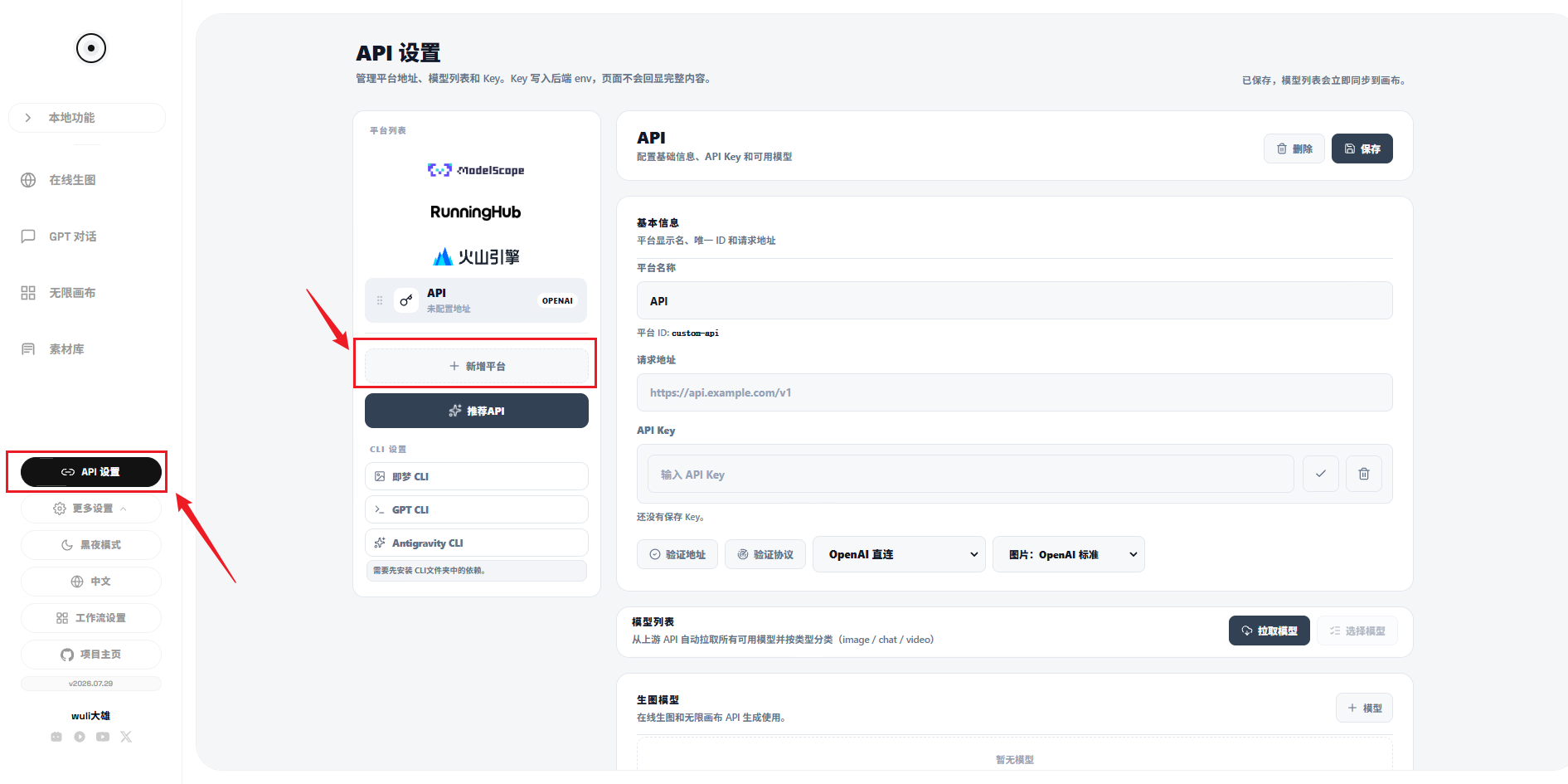
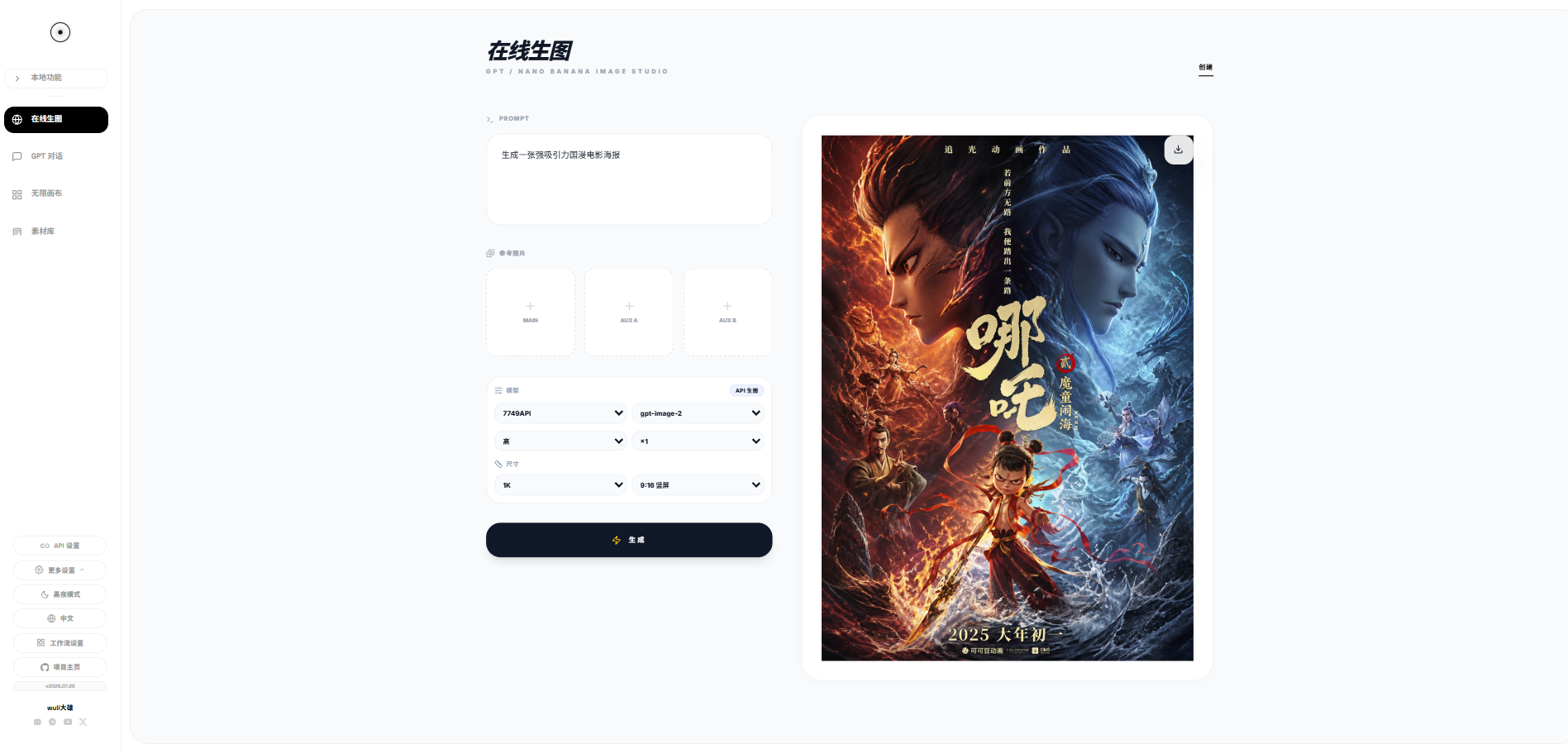
在线生图更像统一的云端模型入口。可以在 API 设置里加入 ModelScope、RunningHub 或其他 OpenAI 兼容接口,再在这里选择对应服务完成文生图或图生图。
AI 对话
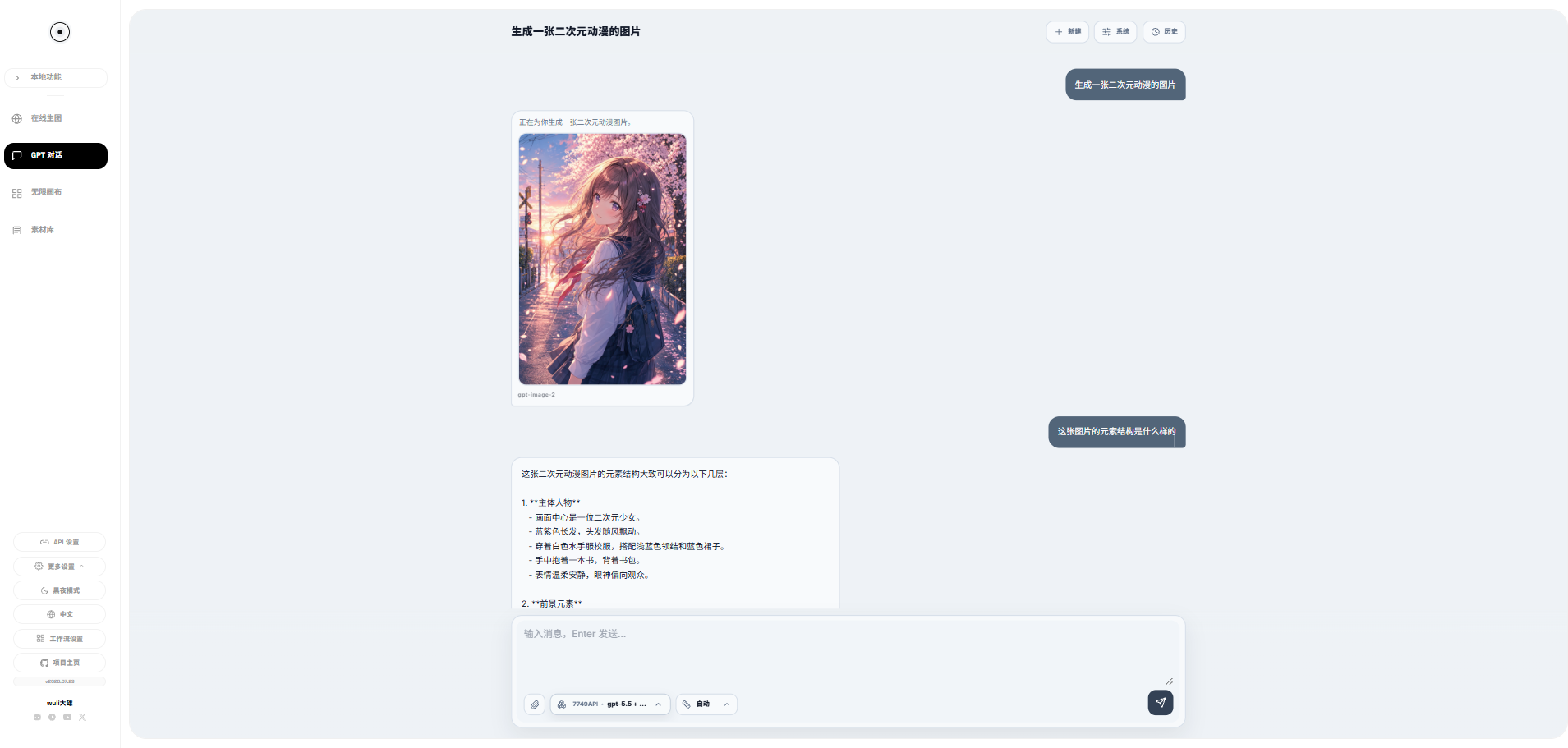
AI 对话用于通过自然语言整理想法、优化 Prompt、做创意讨论,也可以结合图片继续分析和修改。
无限画布
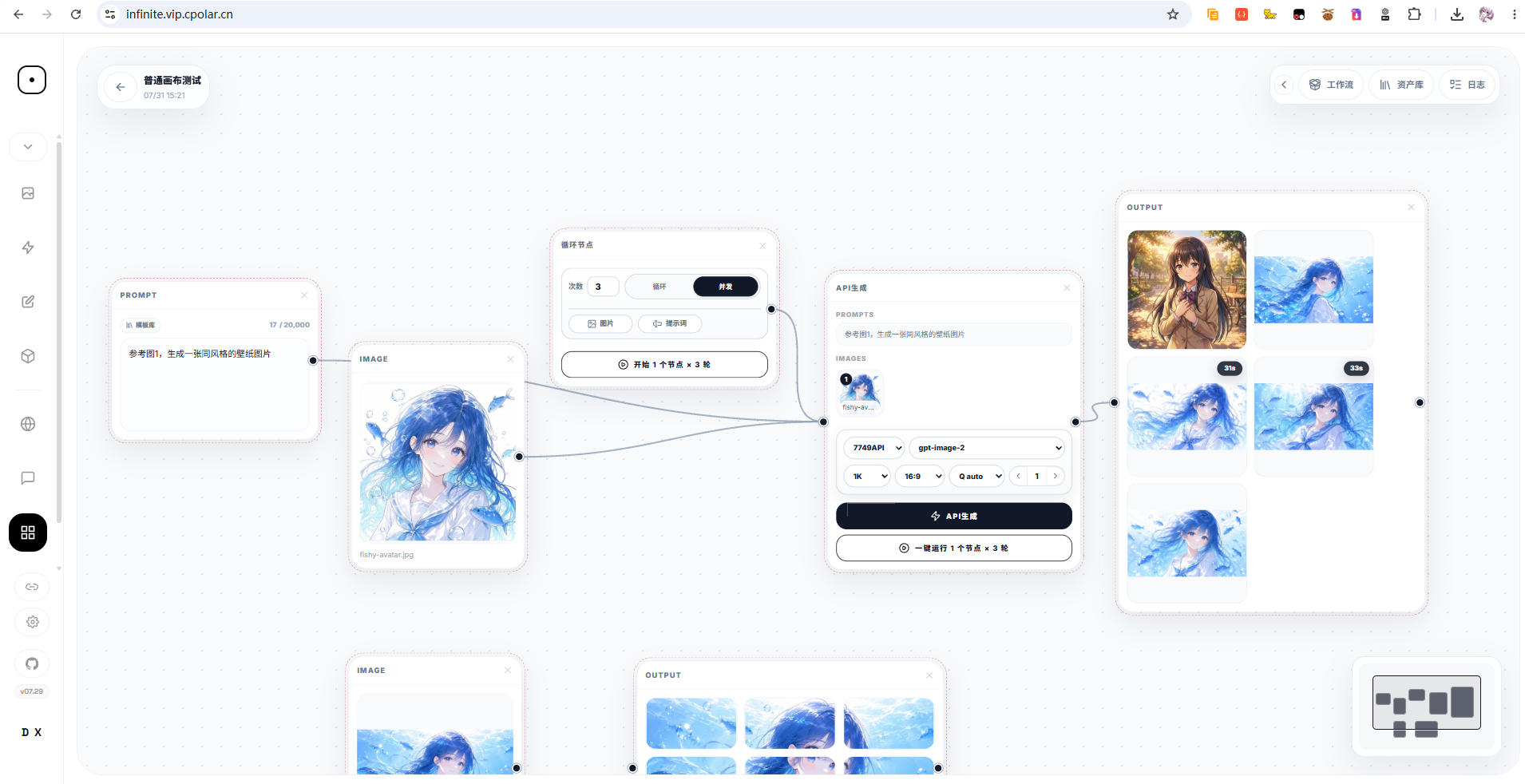
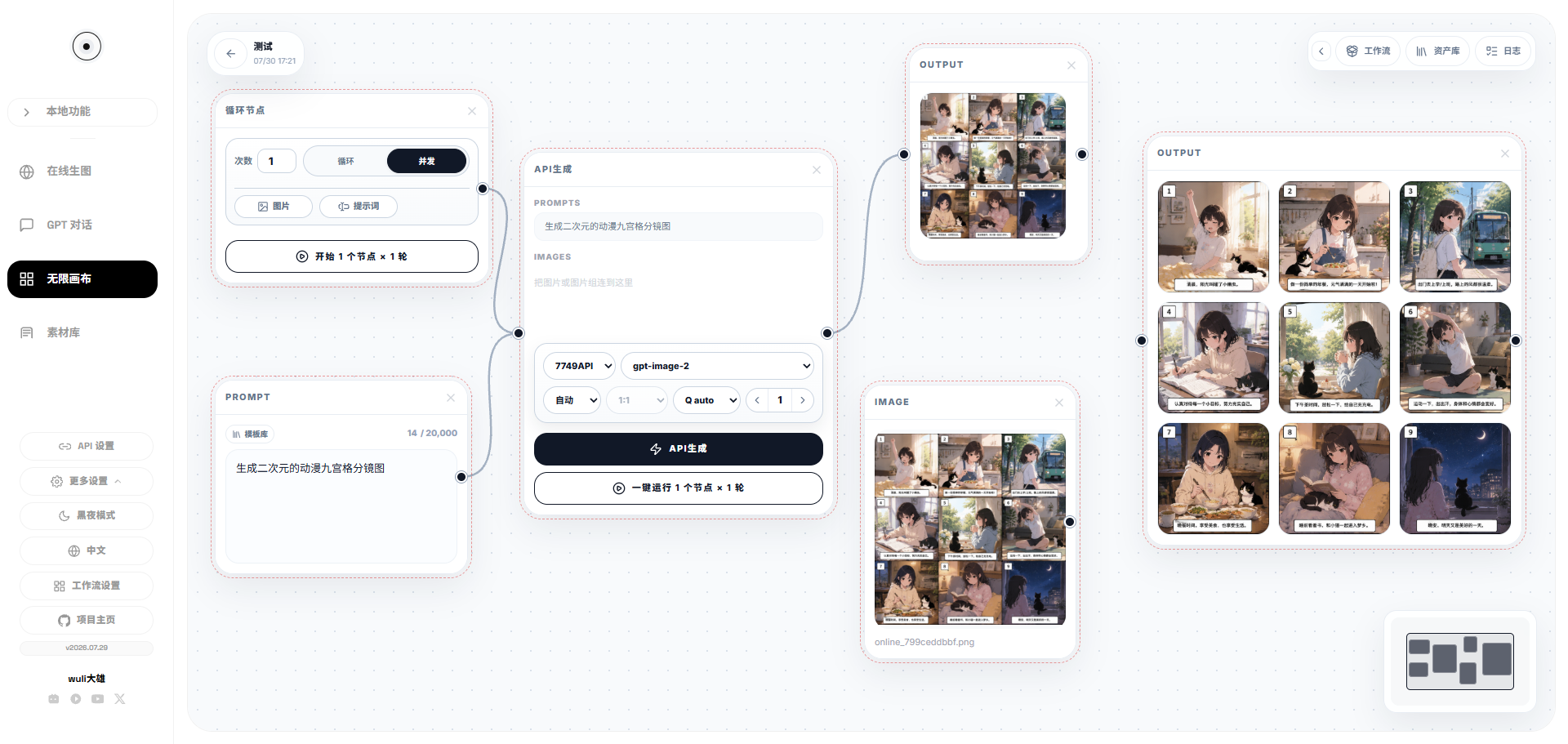
这才是 Infinite-Canvas 最有辨识度的地方。文本、Prompt、图片、视频都可以变成节点,然后通过拖拽、缩放和连线组织创作关系。
素材库
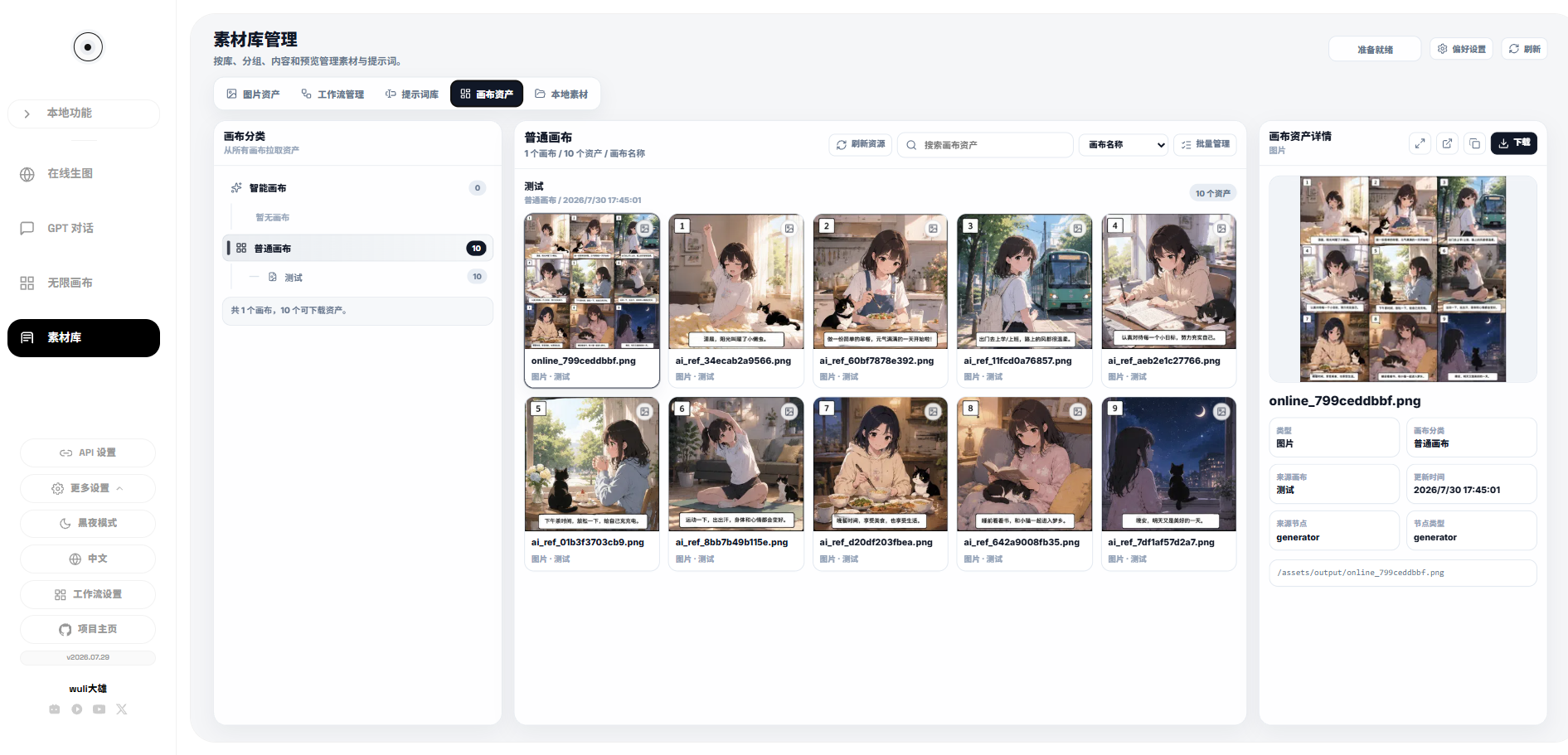
素材库负责把创作资产集中起来,包括图片、工作流、提示词等,画布中产生的内容也可以在这里继续找到。
这几个页面不是互相替代,而是:
单项生成负责“做东西”,无限画布负责“把过程串起来”,素材库负责“把东西收回来”。
在 Windows 上启动项目
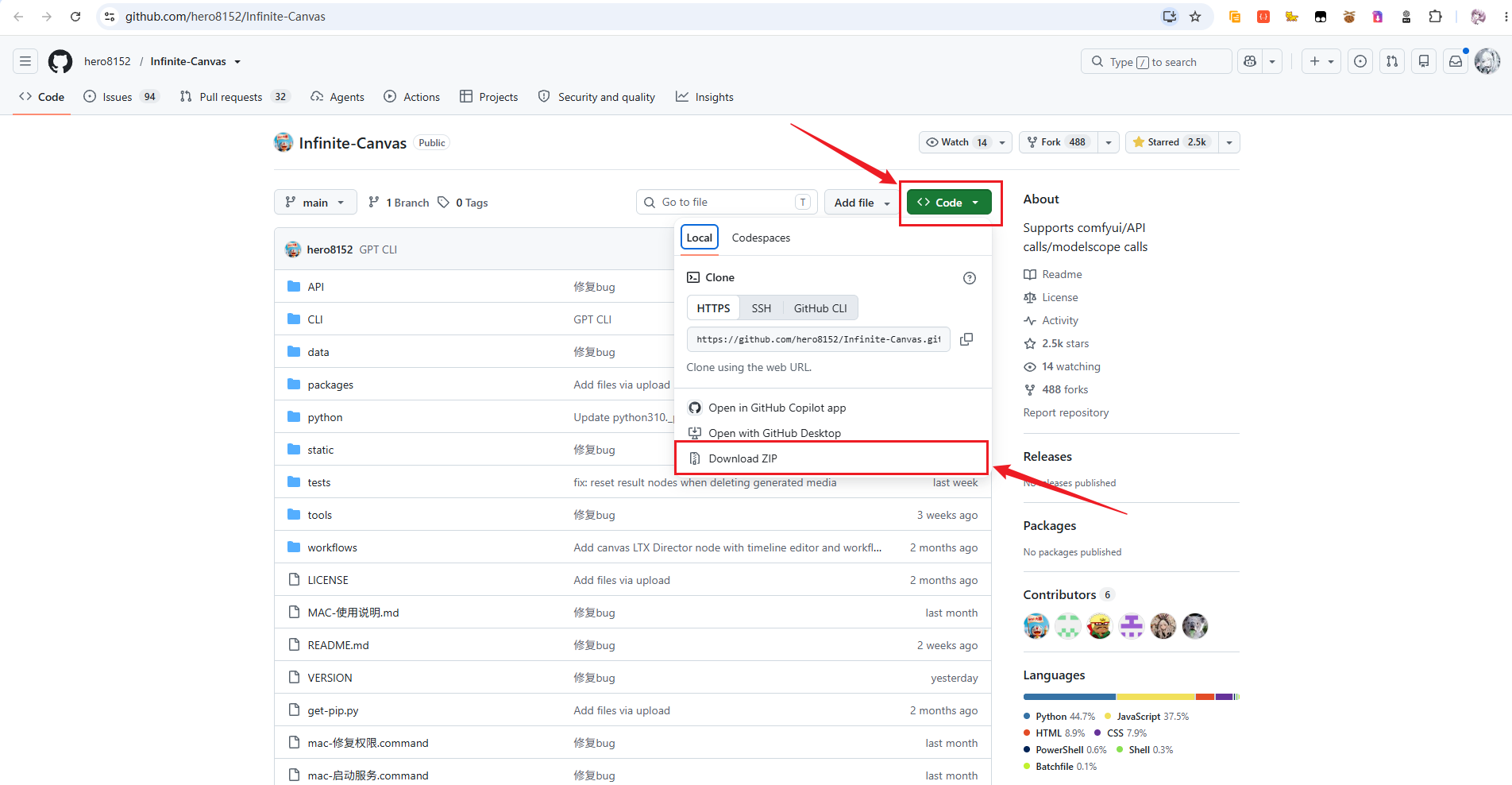
首先从 GitHub 下载源码:
https://github.com/hero8152/Infinite-Canvas
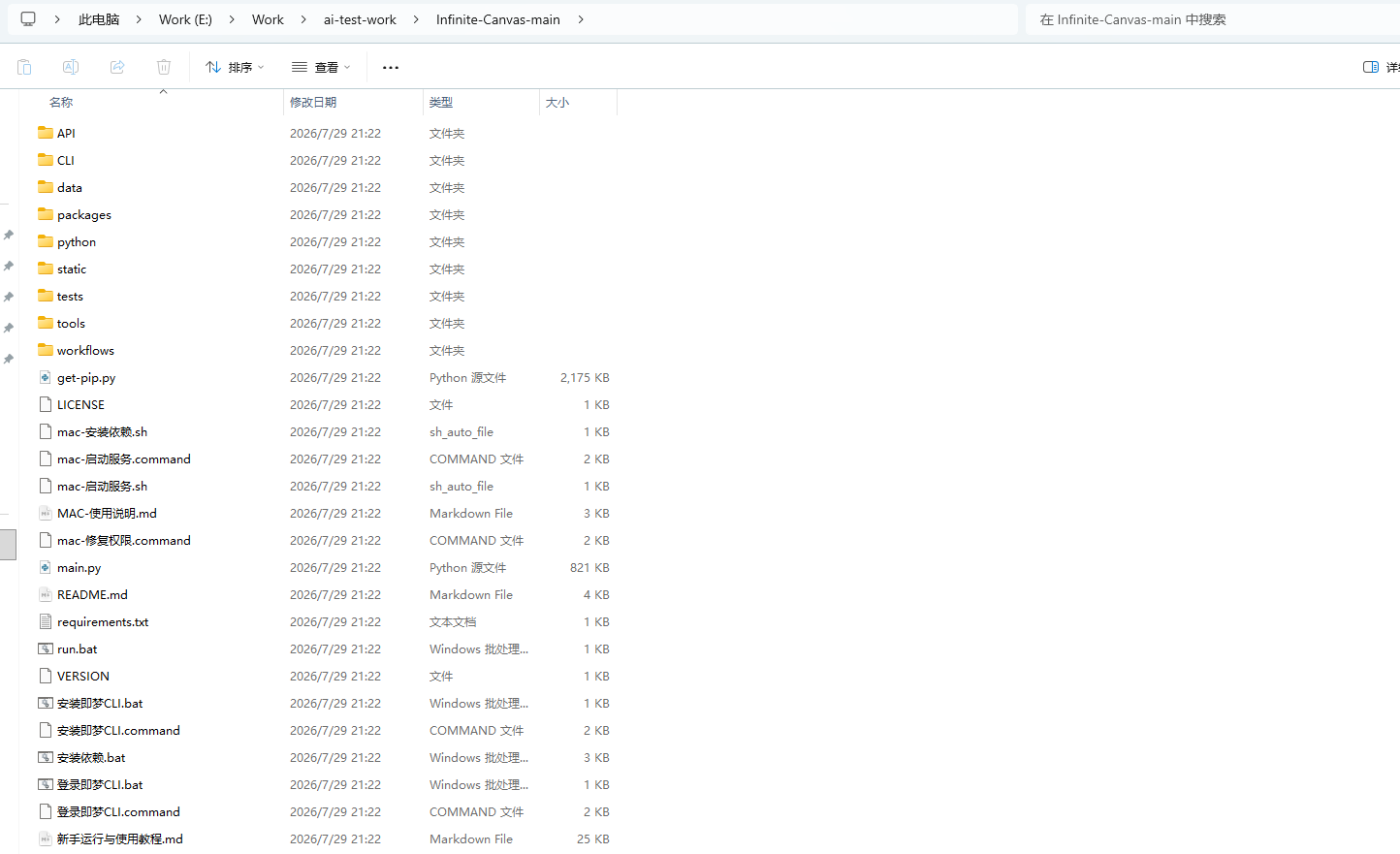
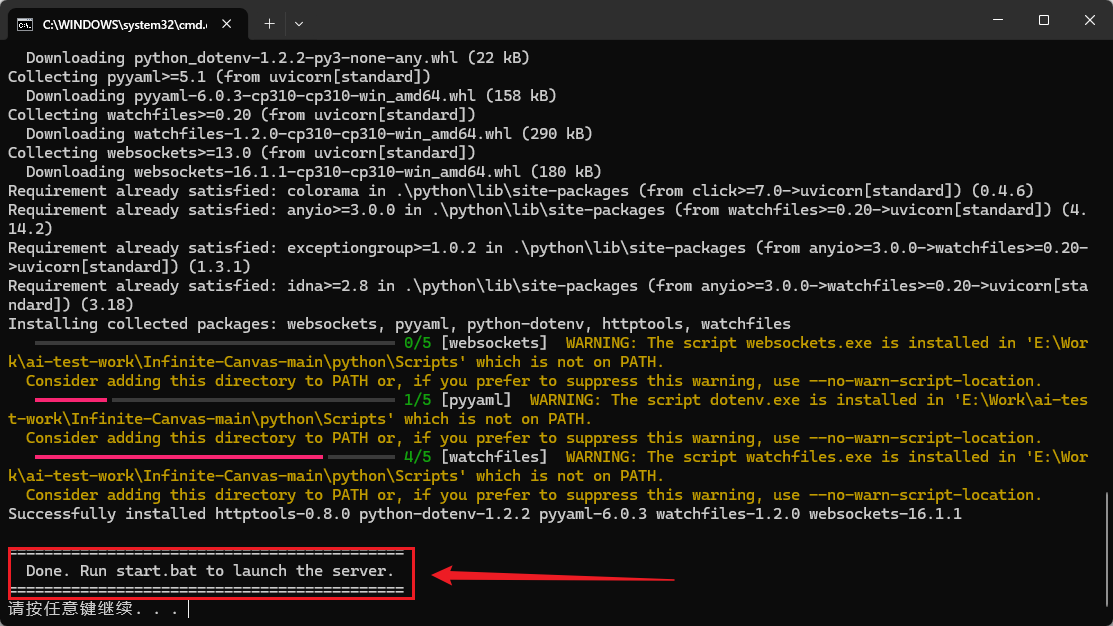
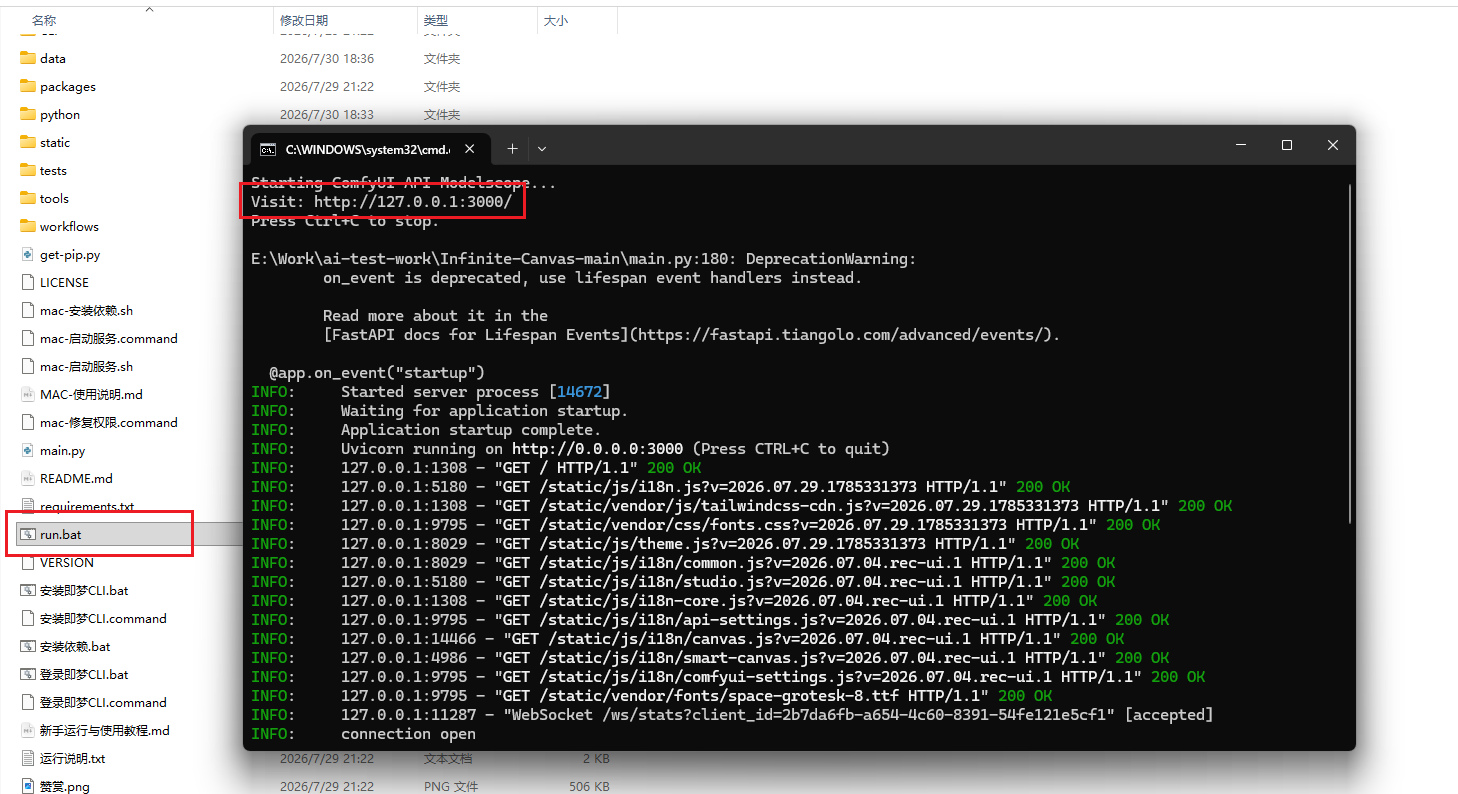
通过【Code → Download ZIP】下载后解压。进入目录,双击 安装依赖.bat 安装依赖,看到 Done 后按任意键退出。接着双击 run.bat 启动项目。
如果浏览器没自动打开,手动访问 http://127.0.0.1:3000/ 即可进入页面。至此,本地项目已正常运行。
配置 Agnes AI 的 OpenAI 兼容 API
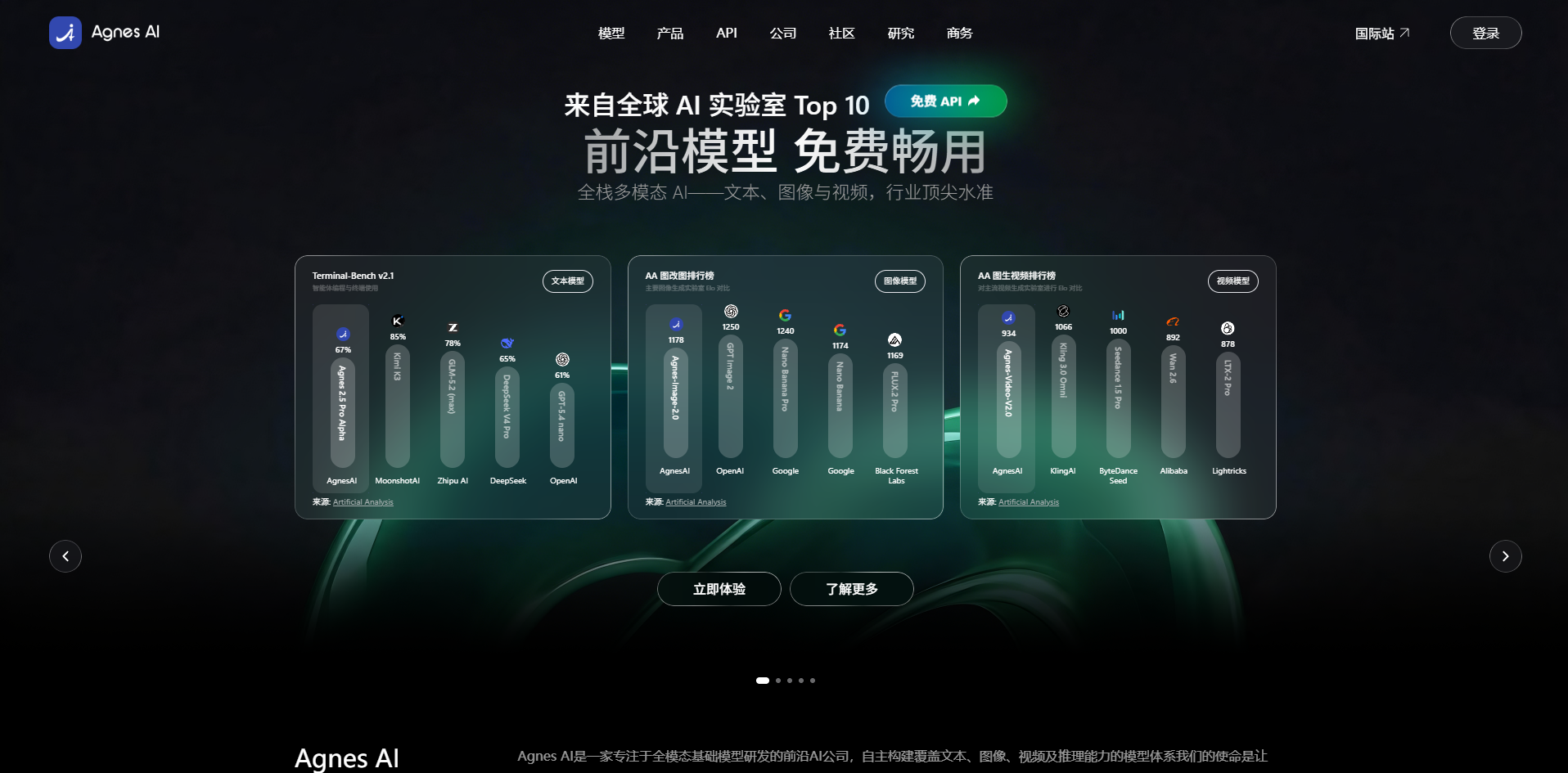
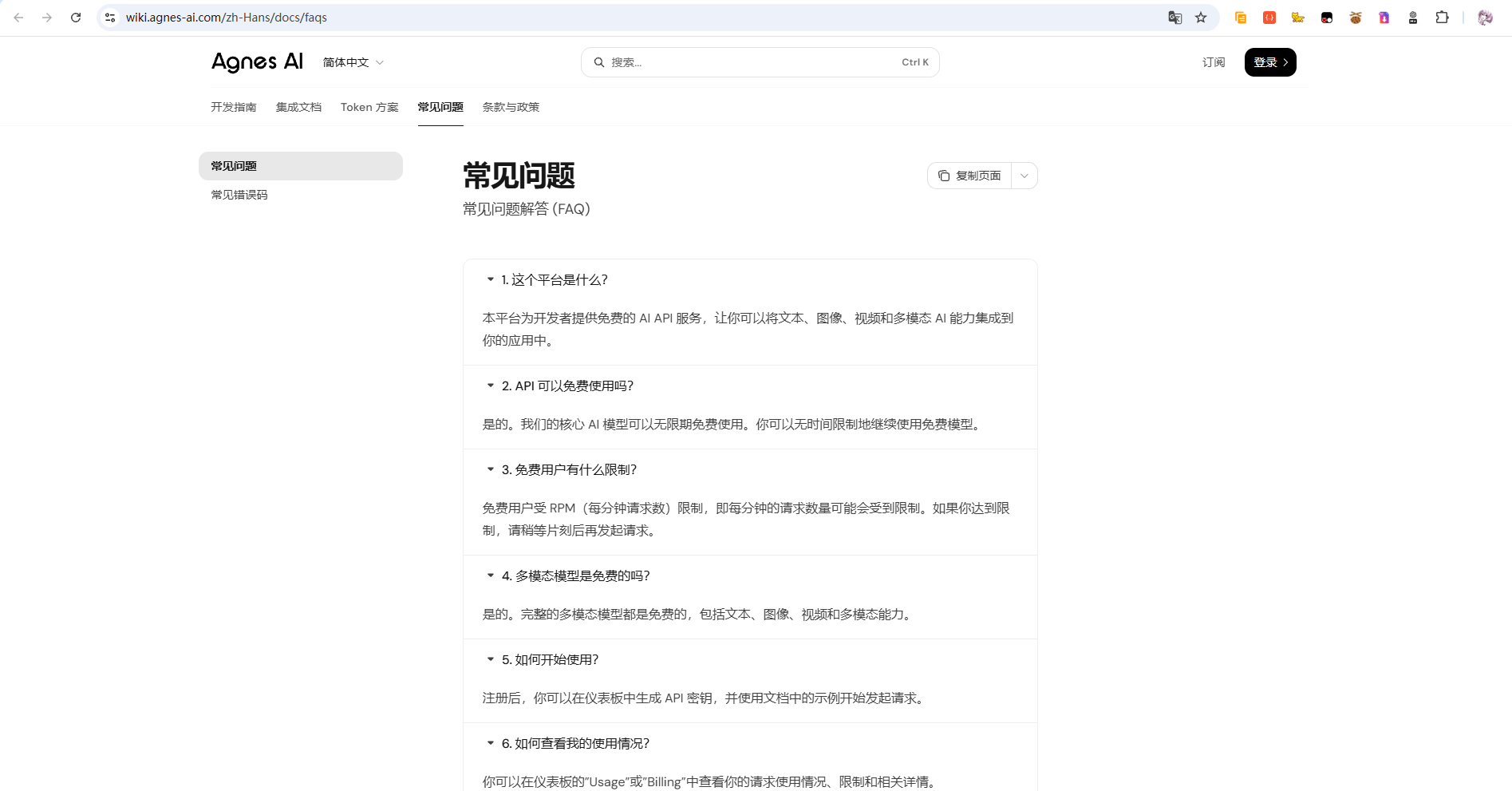
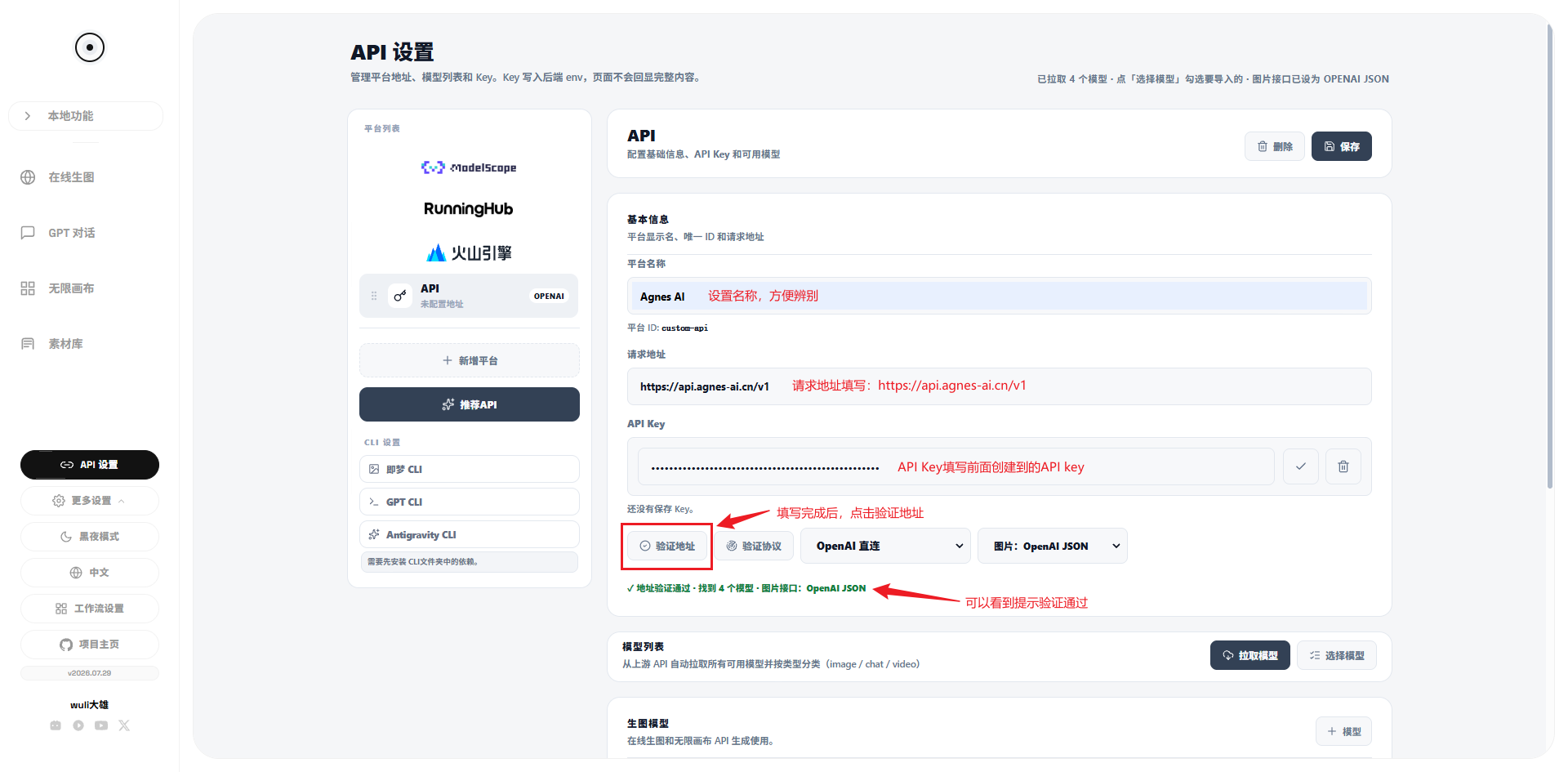
这次使用 Agnes AI 提供的 API 做演示。Infinite-Canvas 支持 OpenAI API 兼容协议,因此只需提供平台地址、API Key 和模型列表。
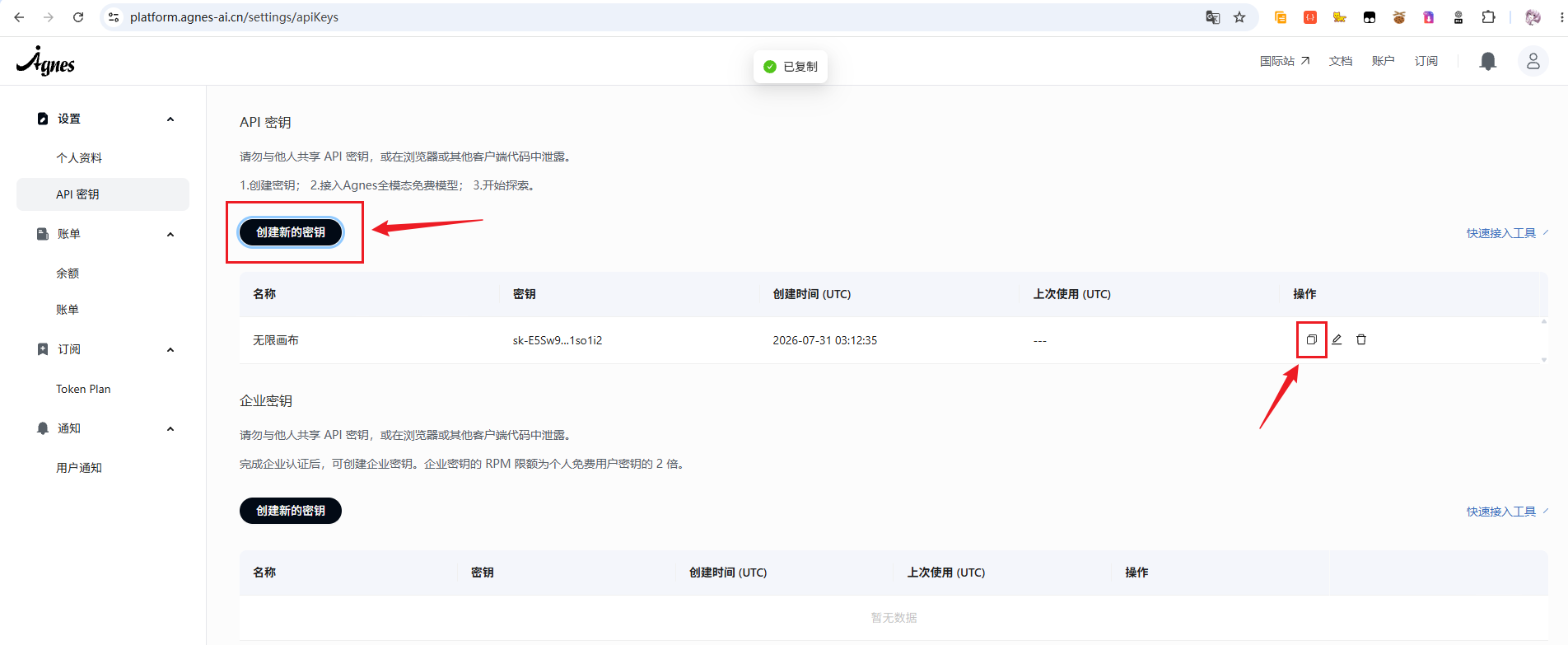
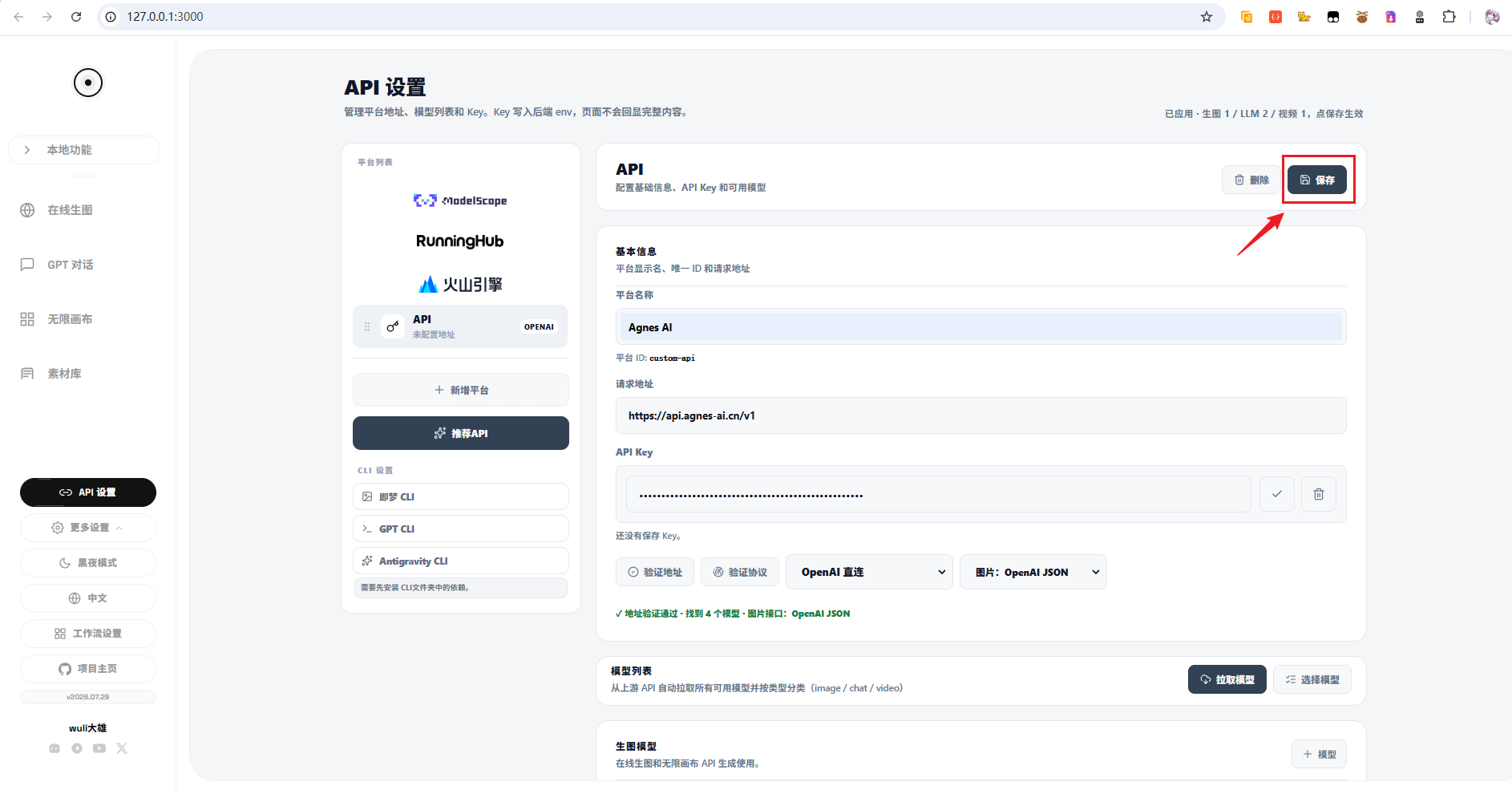
进入【API 设置】,点击新增平台。Agnes API Key 可在 https://platform.agnes-ai.cn/settings/apiKeys 创建。
在 Infinite-Canvas 中填写请求地址为:
https://api.agnes-ai.cn/v1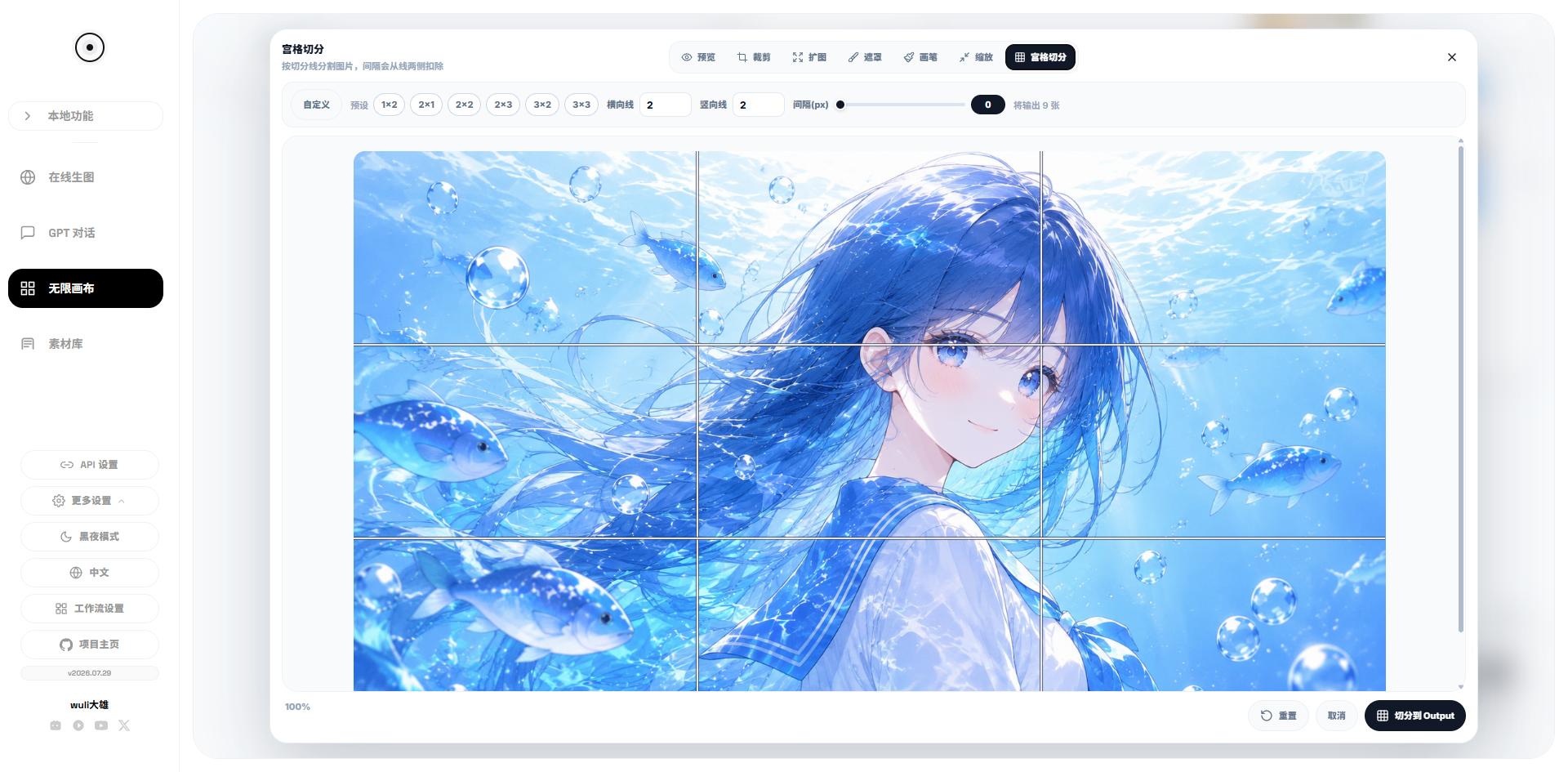
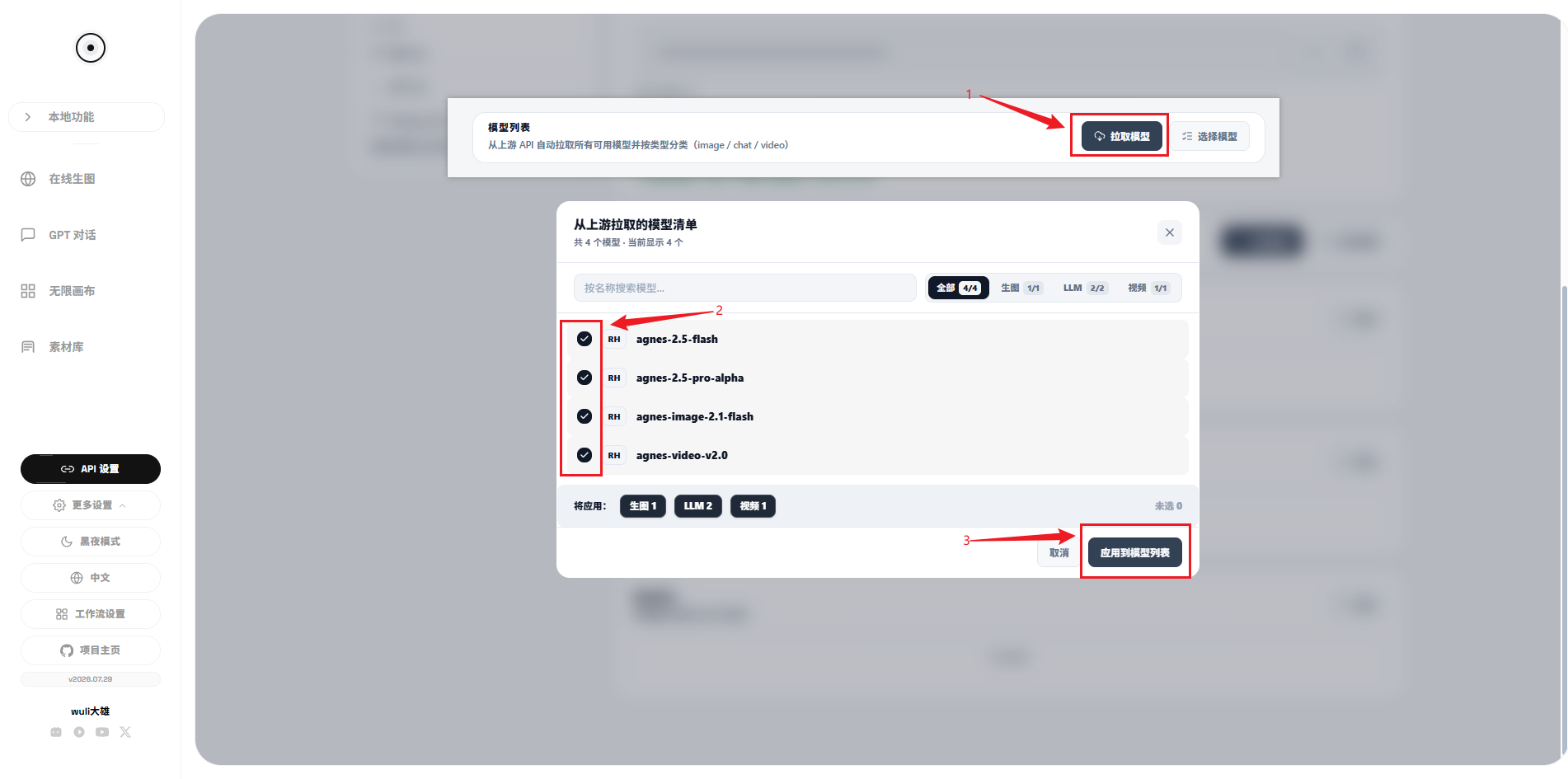
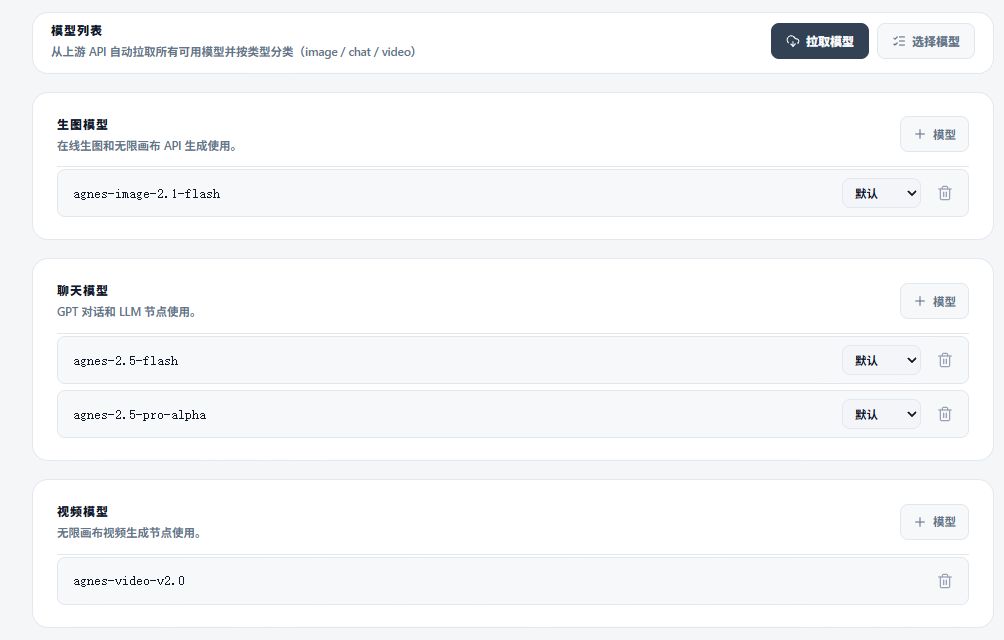
填入 API Key 后验证地址,通过后点击【拉取模型】,勾选需要的模型并应用到列表,最后保存配置。
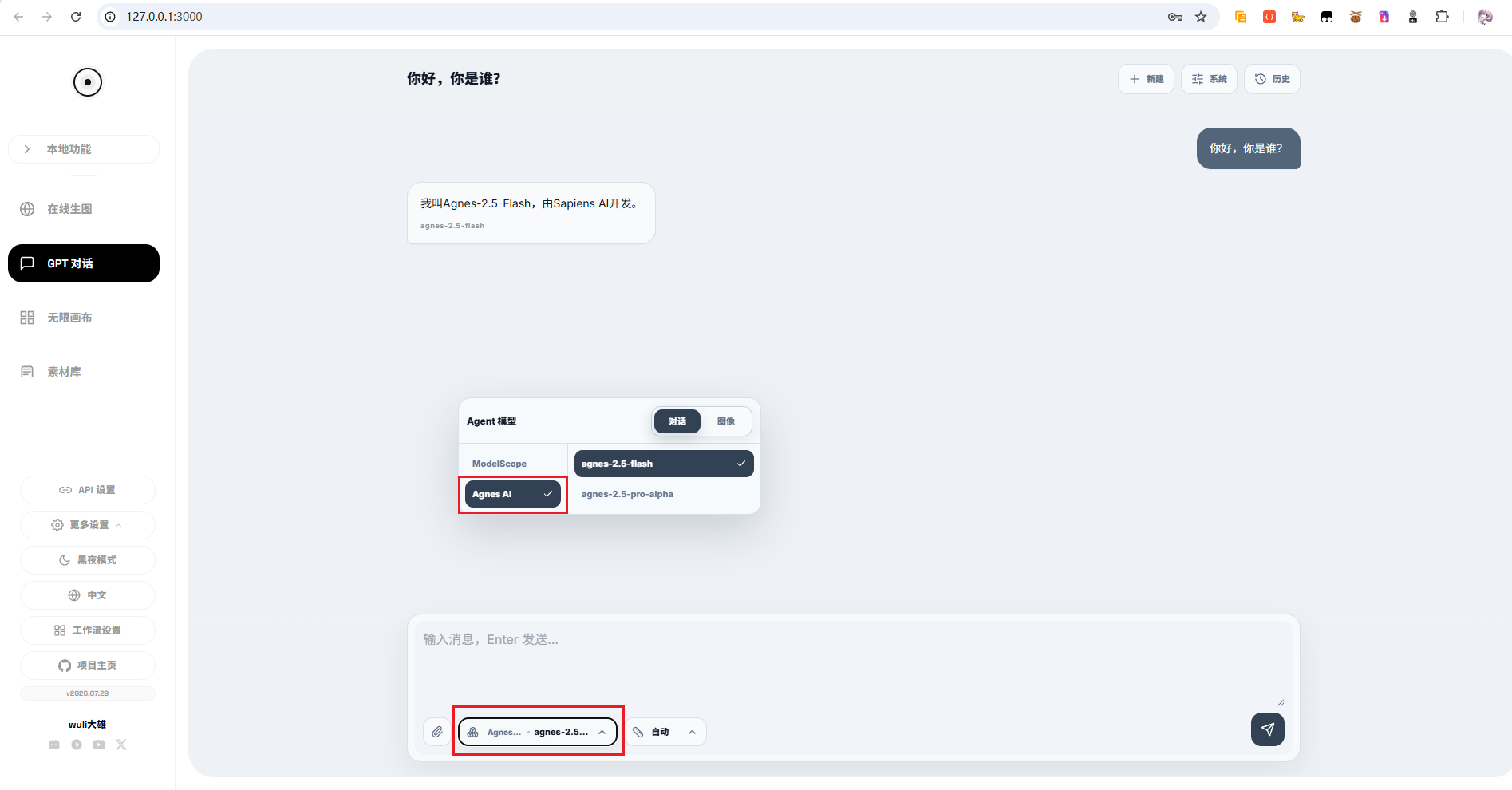
回到 AI 对话页面,选择刚创建的 Agnes AI 渠道模型进行测试,确认 API 层可用。
无限画布的实际使用
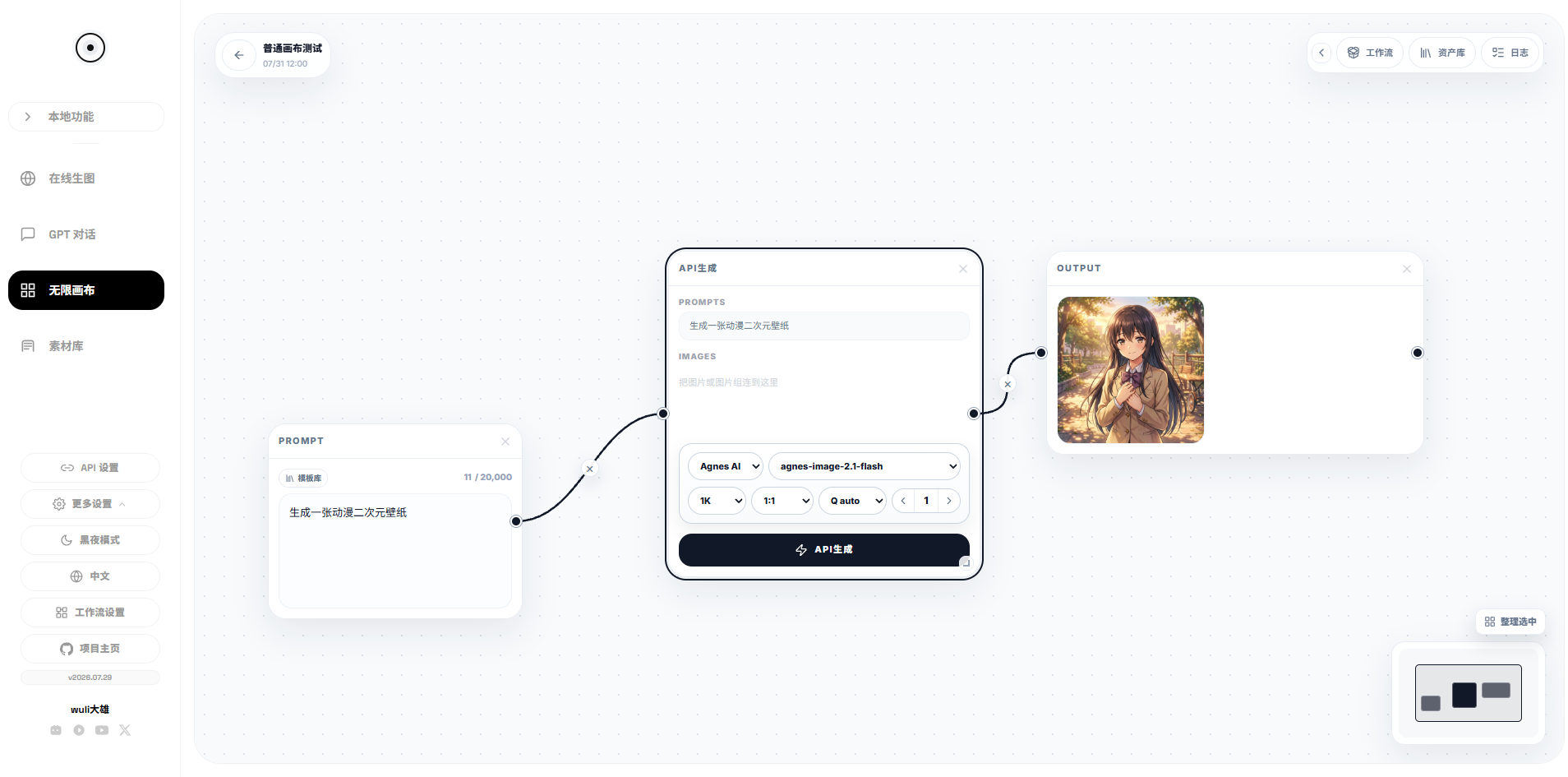
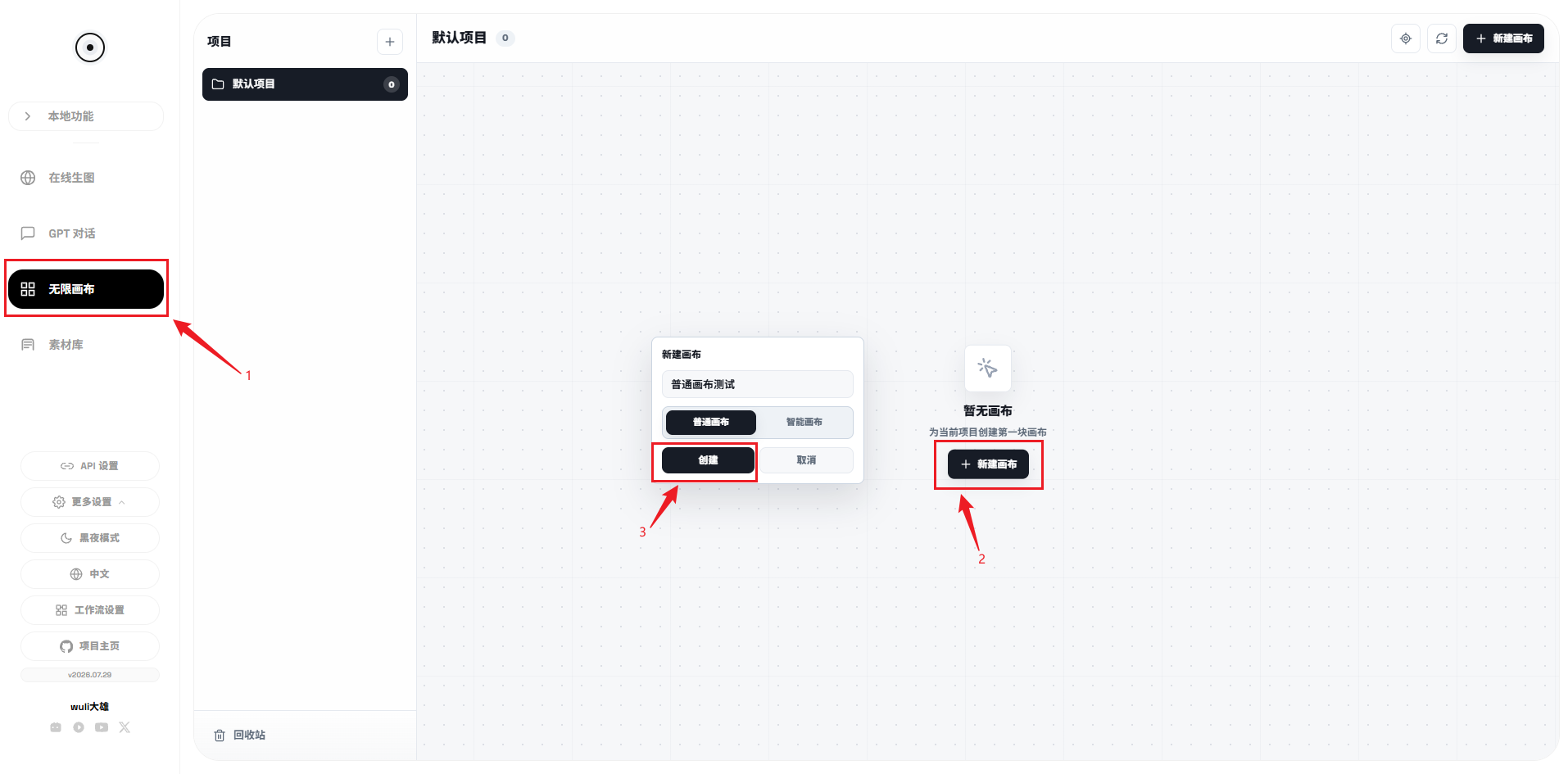
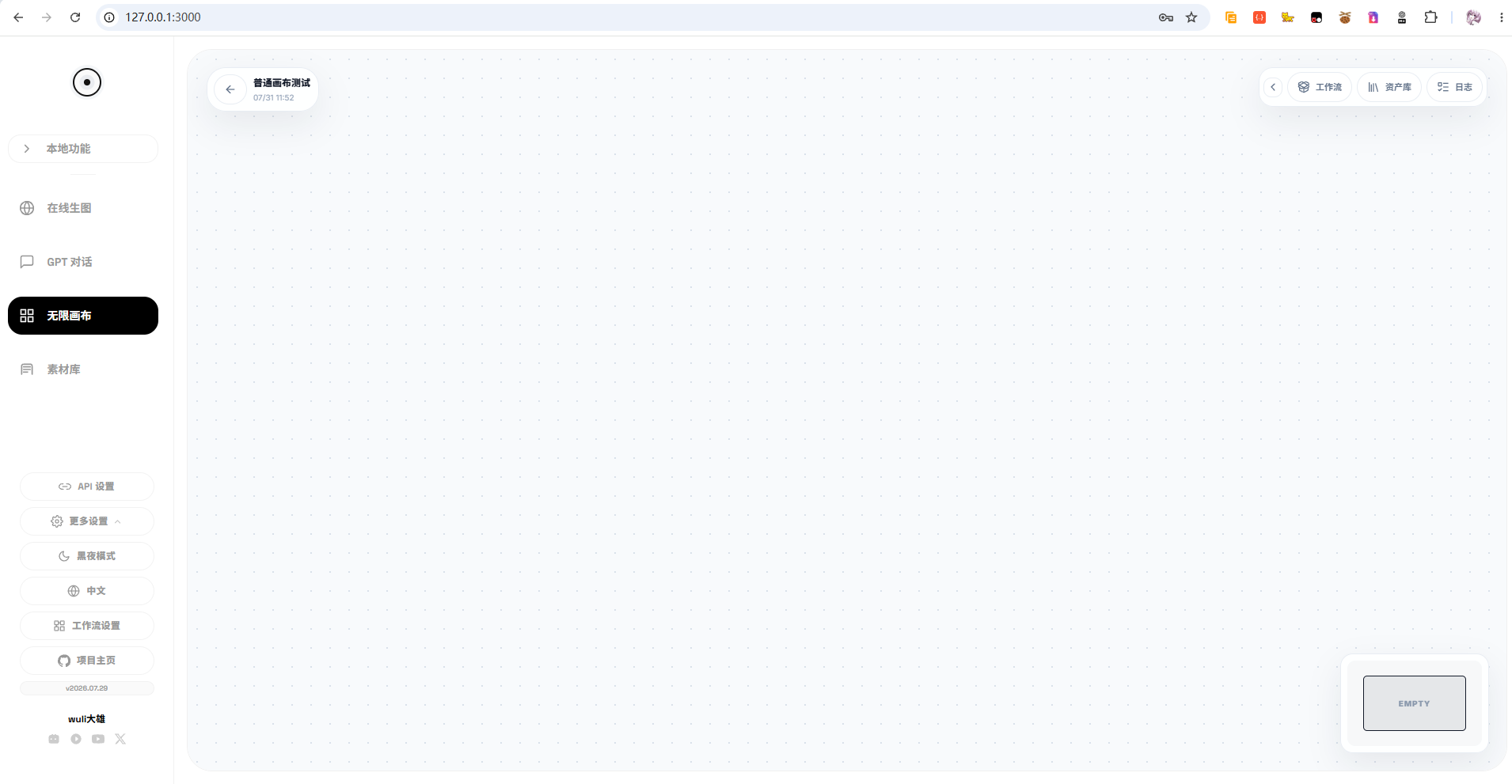
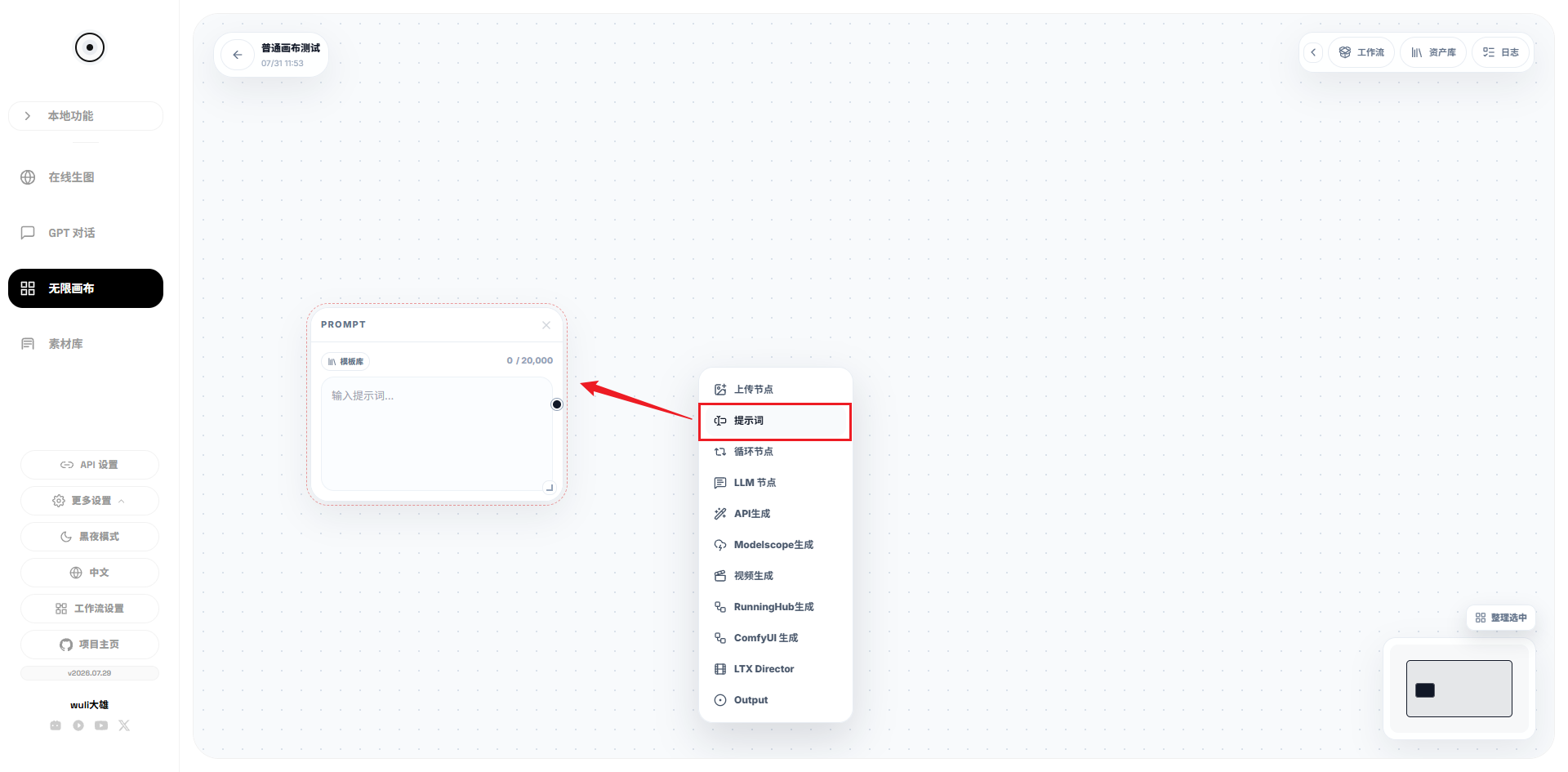
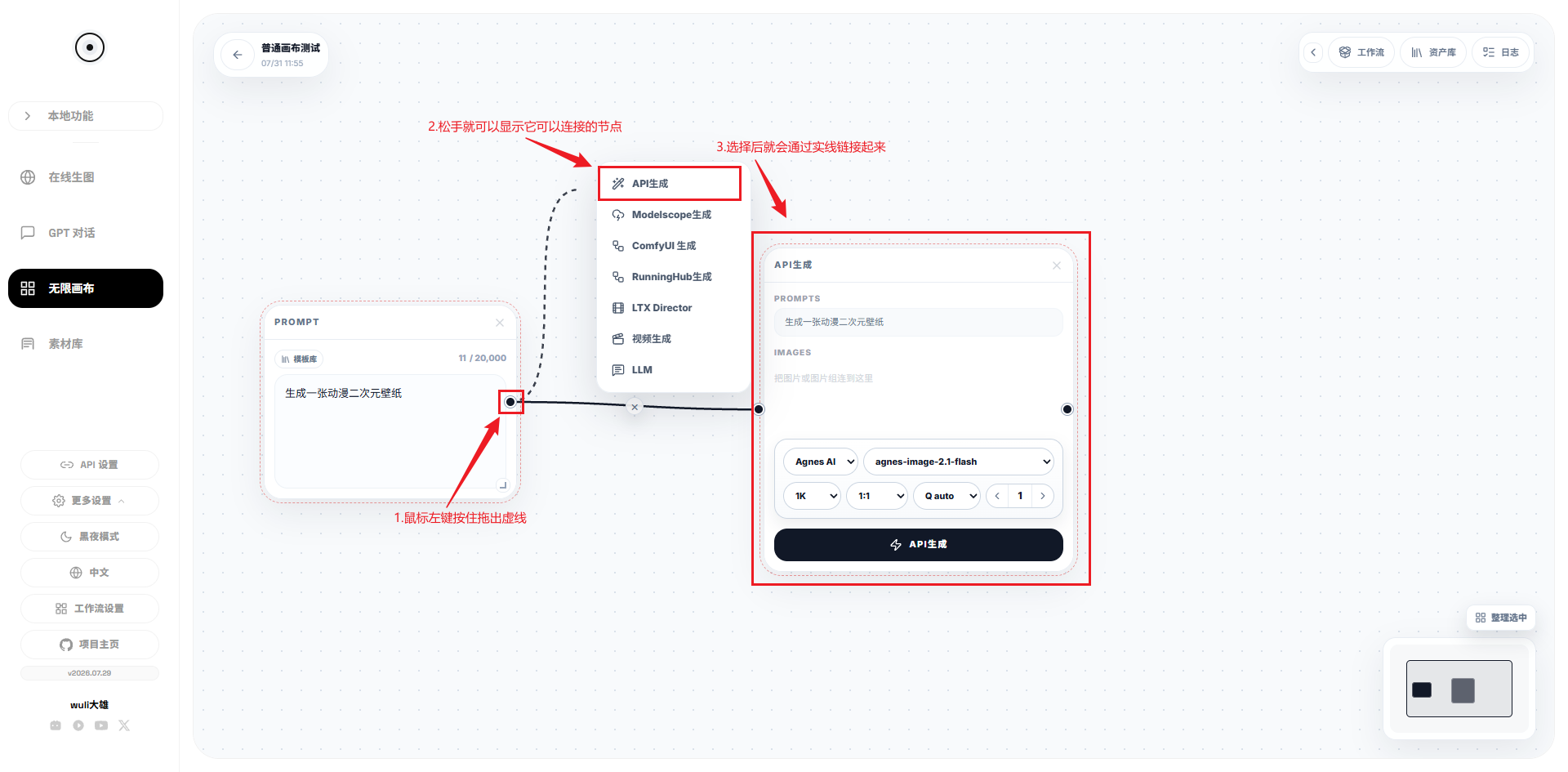
进入【无限画布】,点击 新建画布 并命名。在空白处右键,选择 提示词节点,输入 Prompt 后,从节点边缘的黑色圆点拖出连接线,选择 API生成 节点。
点击【API生成】,图片成功生成后,一条最简单的链路就形成了:
Prompt 节点 → API 生成节点 → 图片结果。

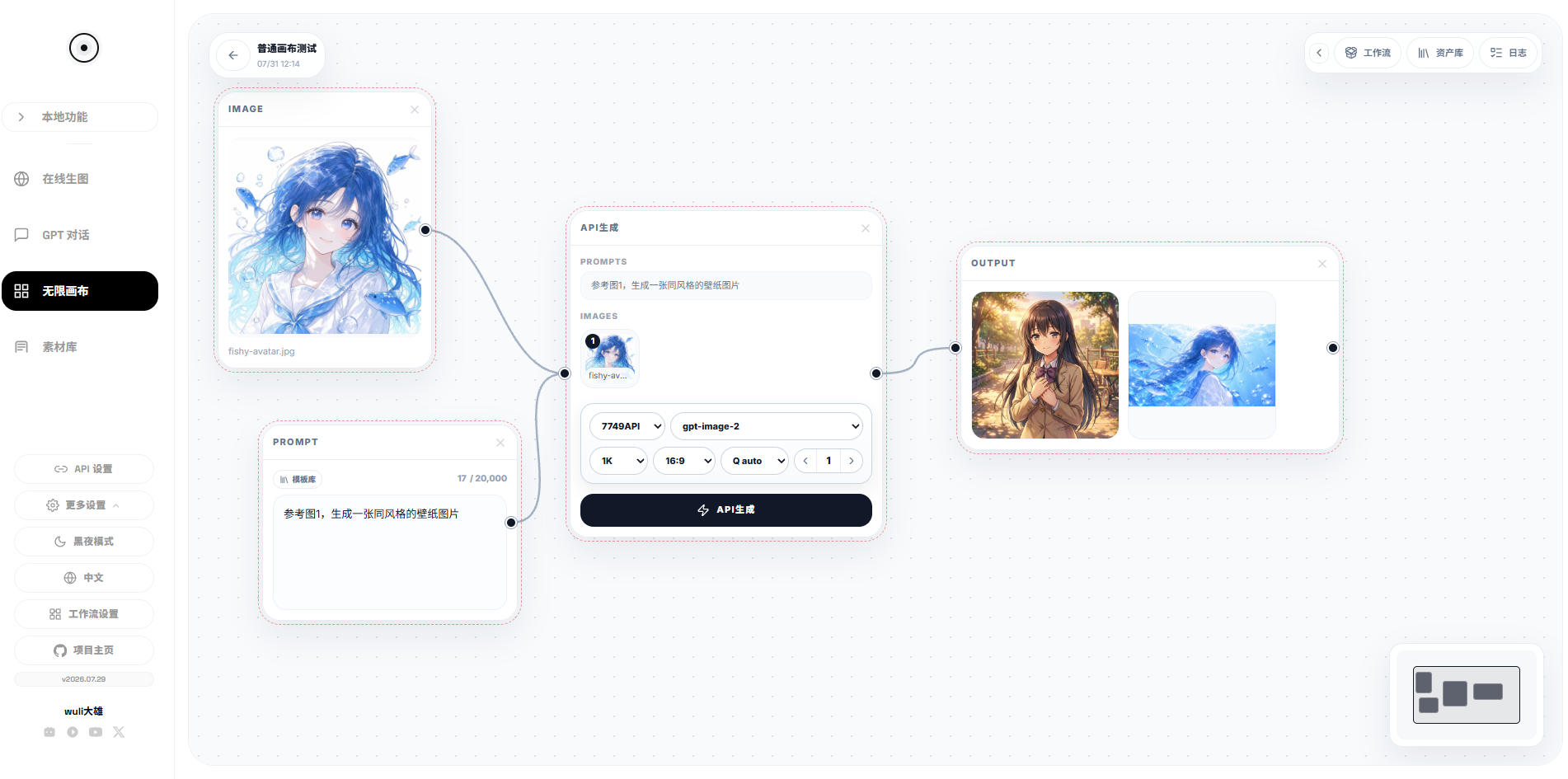
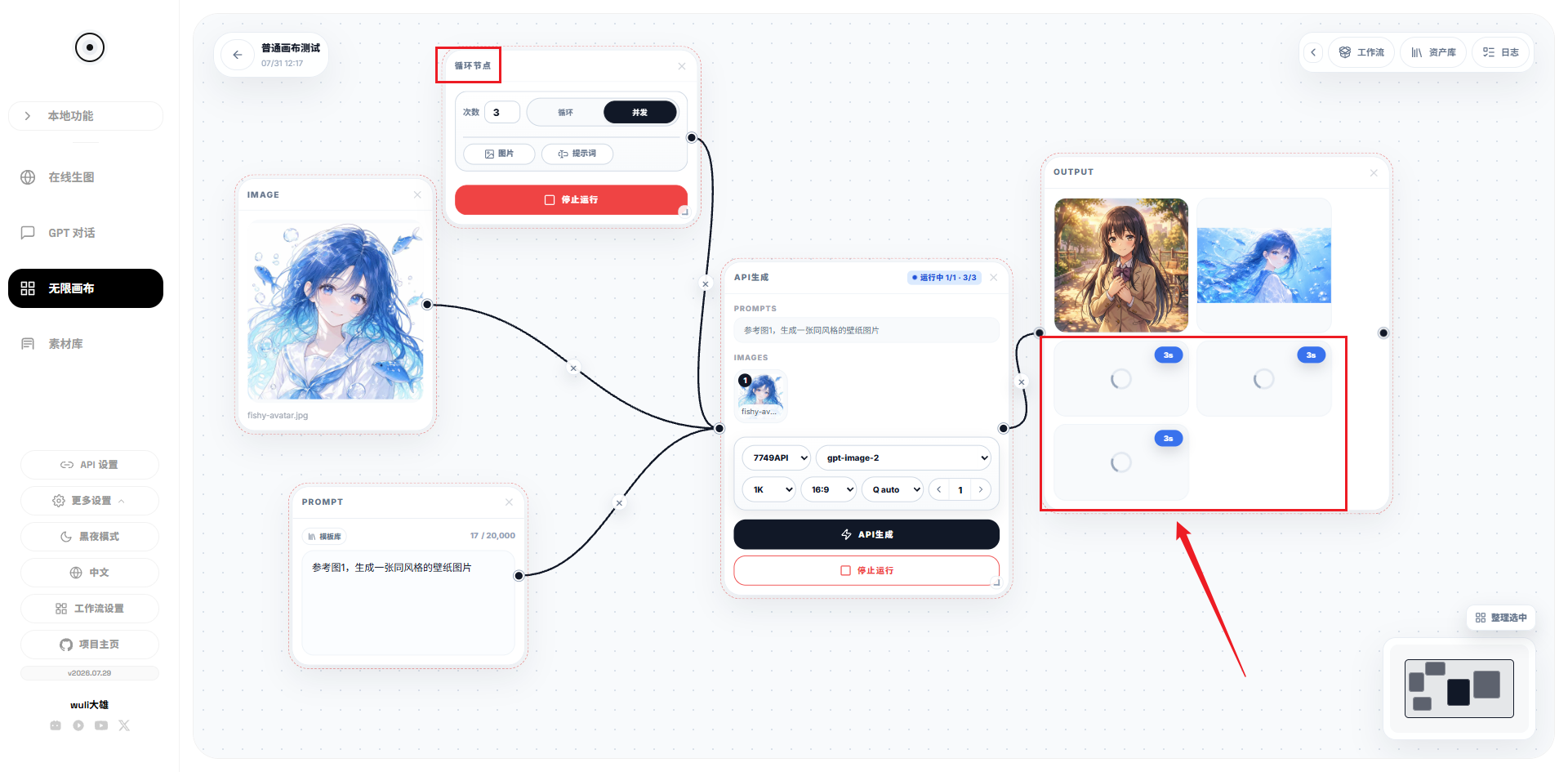
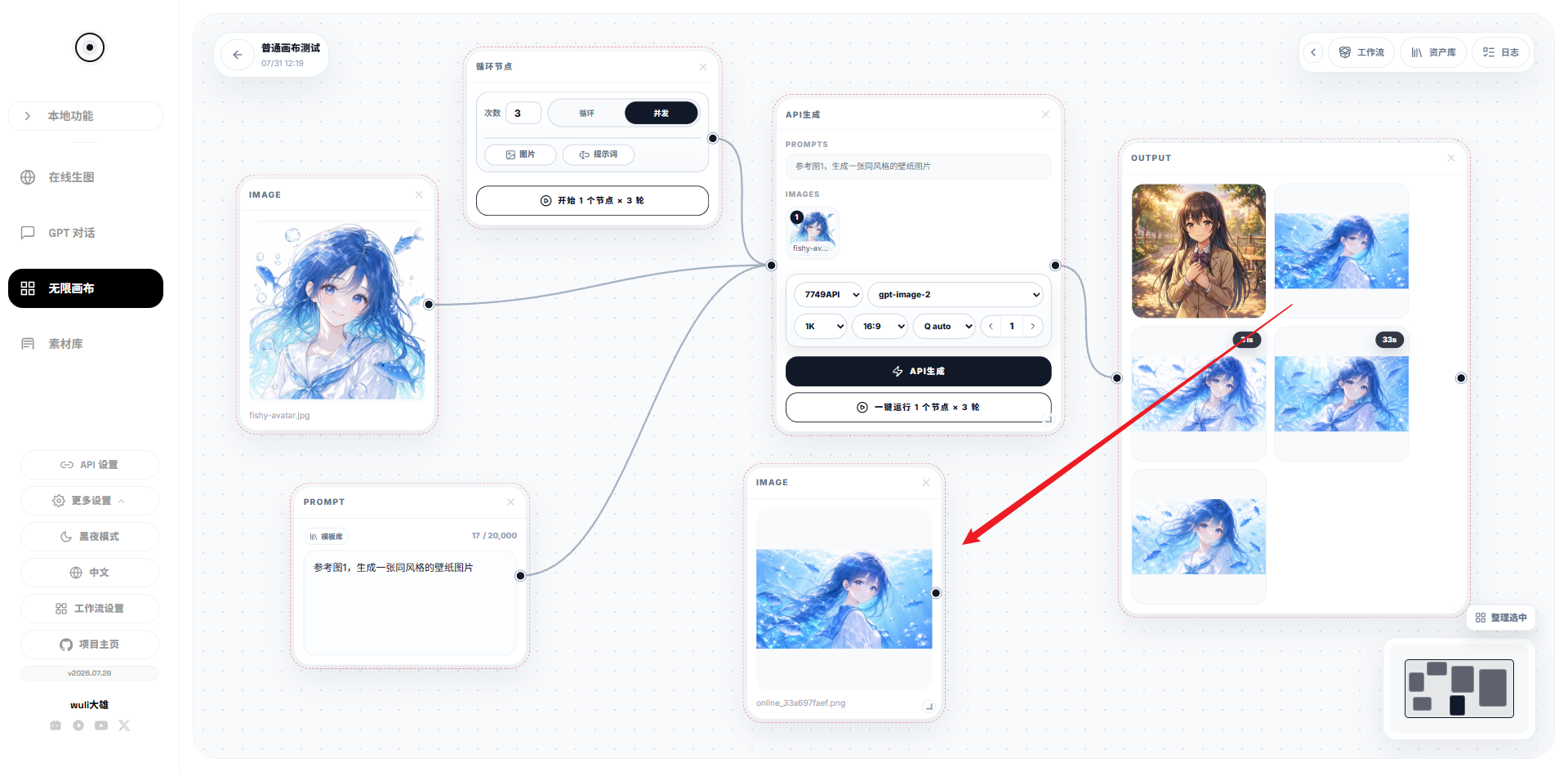
这还不是终点。可以继续添加参考图节点,围绕已有素材生成新结果。画布还支持循环节点,例如并发生成多张图片,再从中筛选更合适的版本单独拖出继续处理。
这时候优势开始显现:不是“生成完一张图就结束”,而是保留不同分支,再决定哪一条继续往下走。

图片节点还能继续编辑
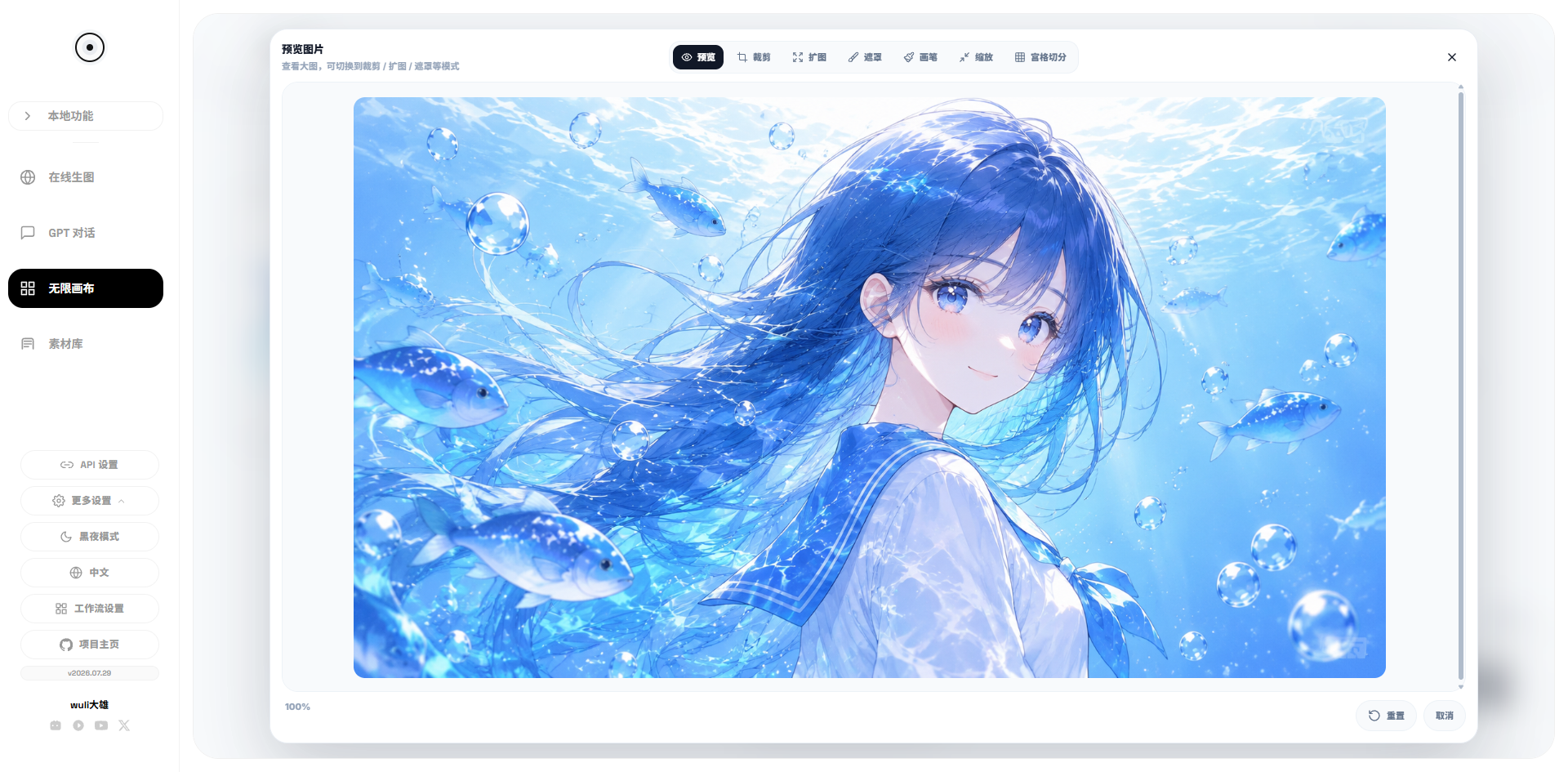
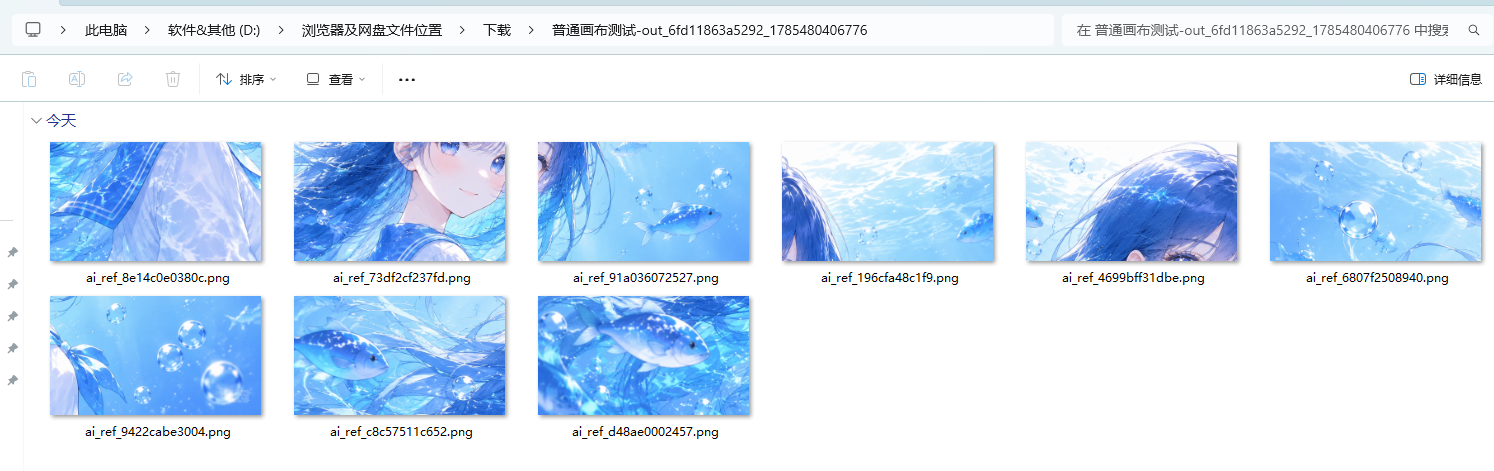
双击生成的图片,可以进入进一步处理界面,包括裁剪、扩图、修改、九宫格切分等。我实际试了九宫格切分,图片会被等比例拆成九份。如果本来就在做九宫格分镜或多格素材,这种处理方式会比较直接。

Infinite-Canvas 最有意思的地方在于:
它不是把所有功能做成一个按钮,而是允许一个结果继续成为下一步的输入。

从本地走向公网:用 cpolar 实现远程访问
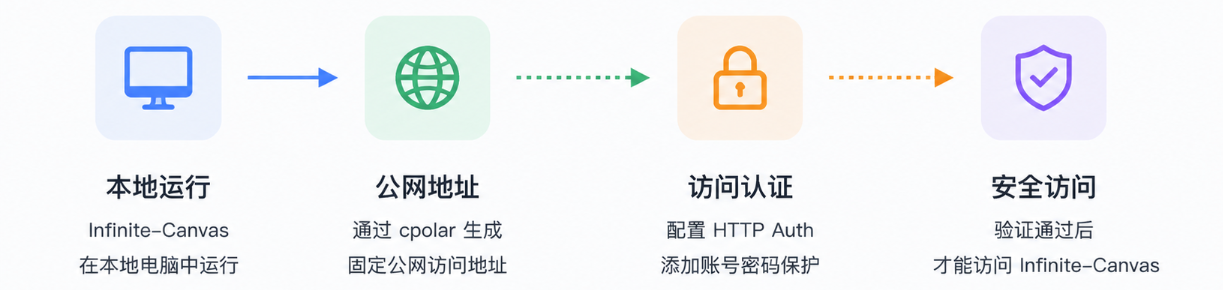
默认情况下,项目运行在 http://127.0.0.1:3000/,只能在本机访问。如果想从手机、平板或其他电脑查看画布,就需要公网入口。

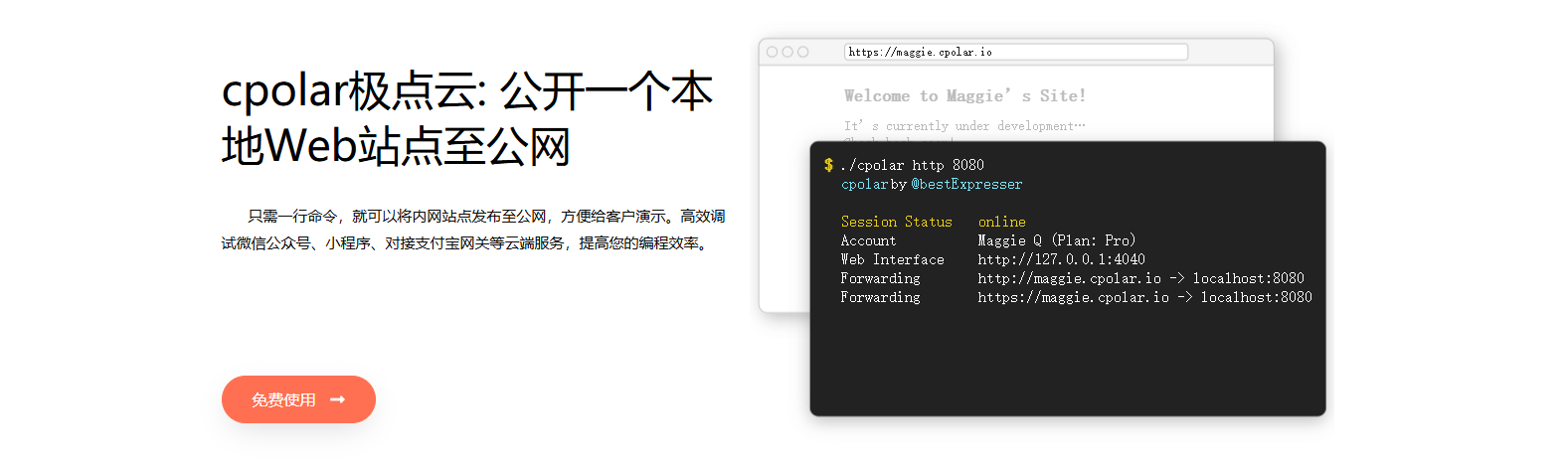
这里引入 cpolar ——它只负责把 Infinite-Canvas 的 3000 端口 Web 页面映射到公网,不参与 Prompt、AI API、图片生成或画布编排本身。
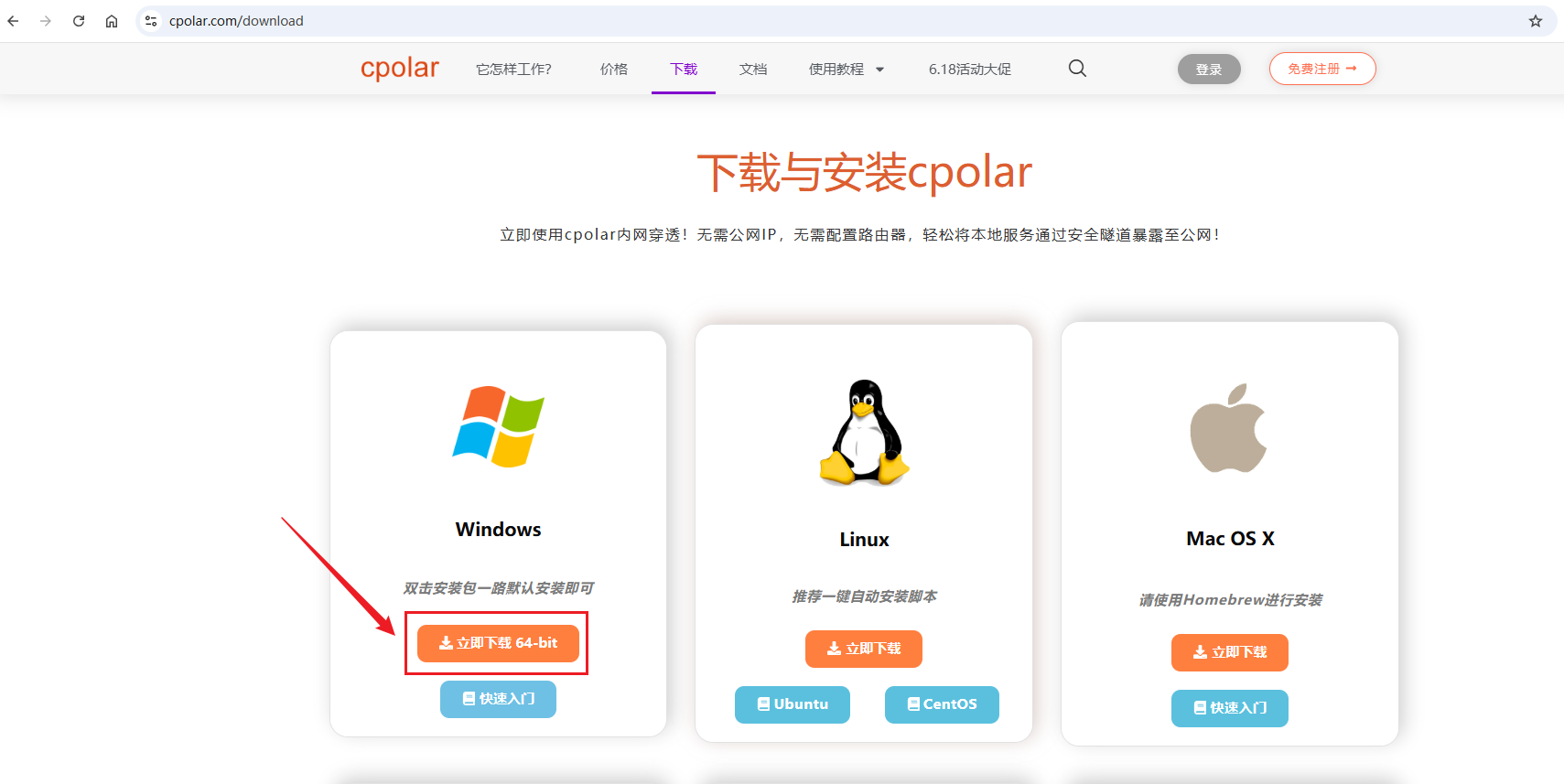
安装 cpolar
从官网下载 64-bit 安装包,解压安装后,在 CMD 中执行:
cpolar version看到版本信息即表示安装成功。
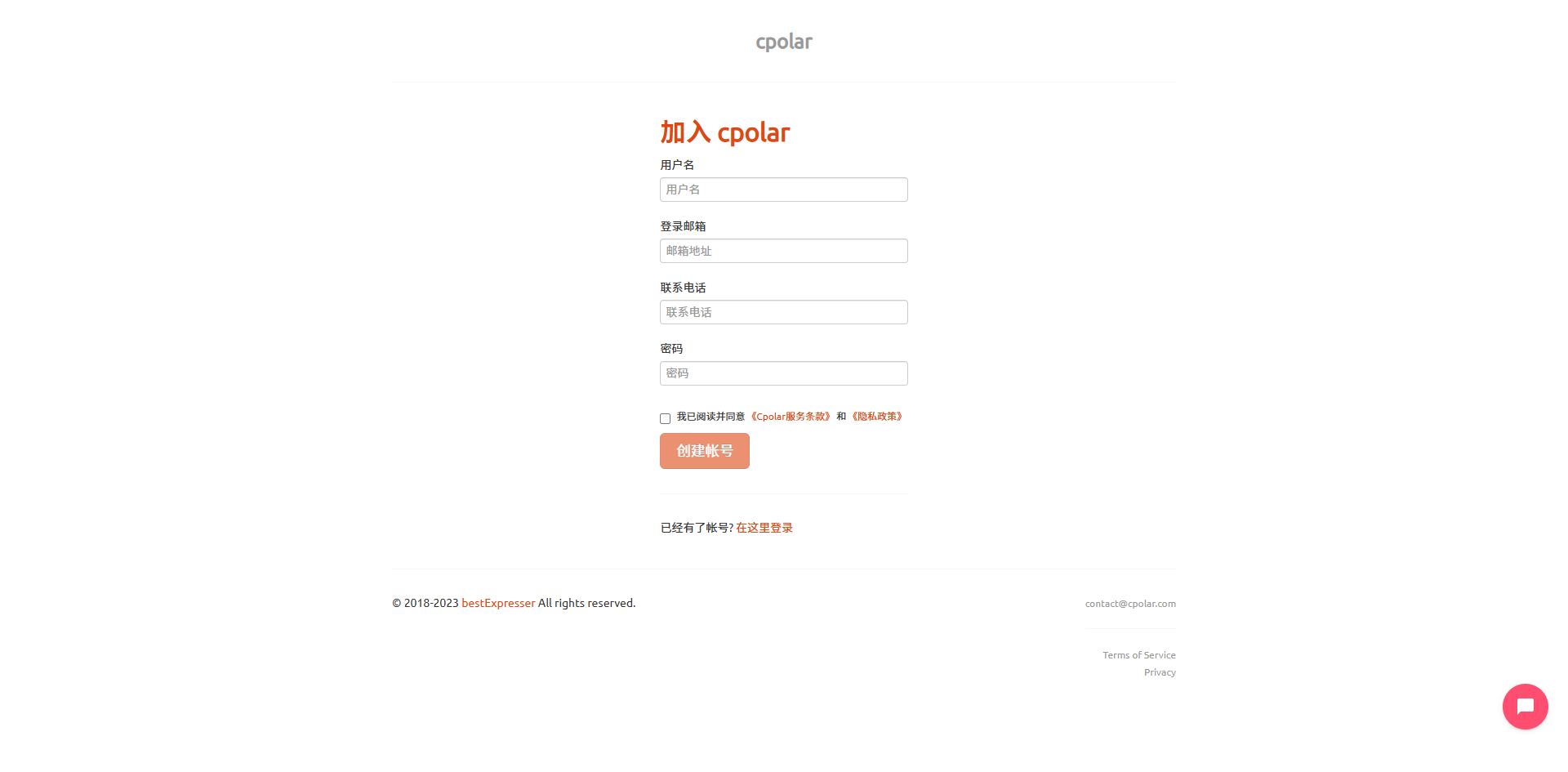
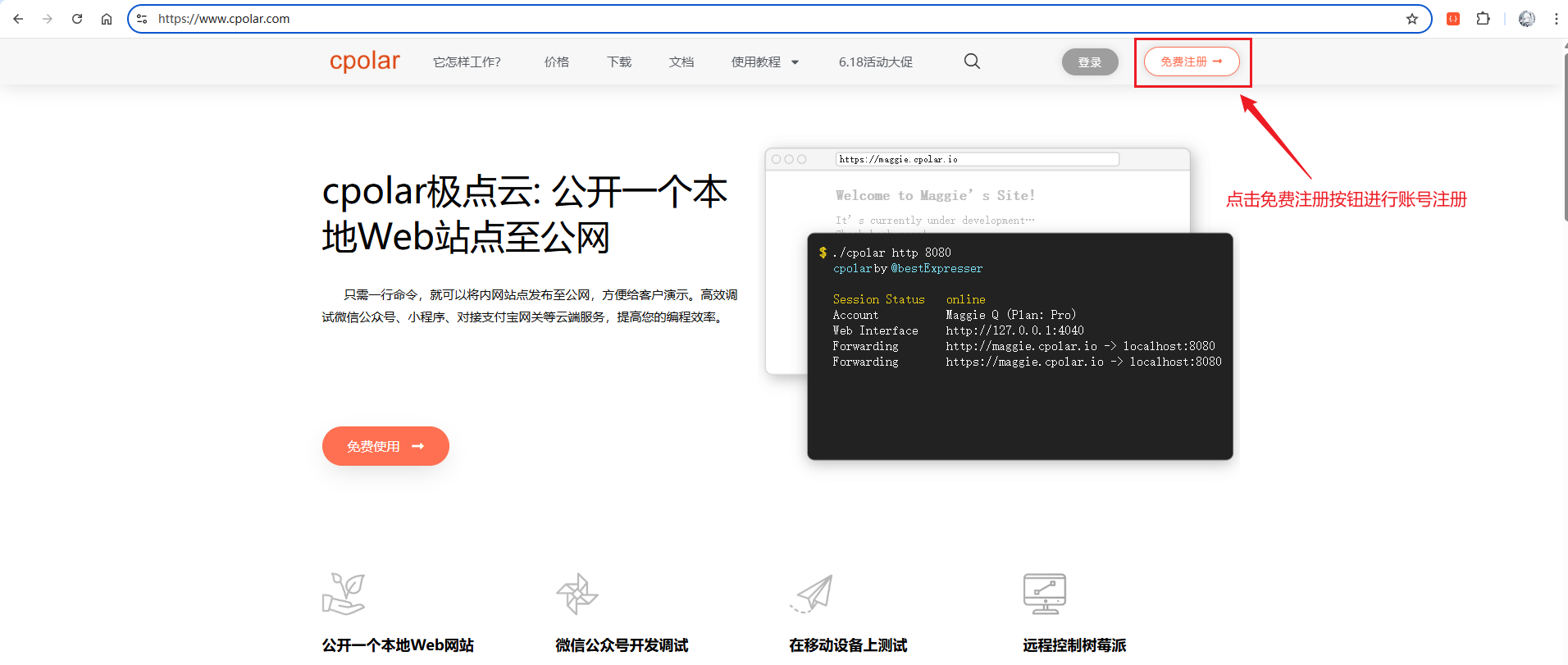
注册并进入 Web UI
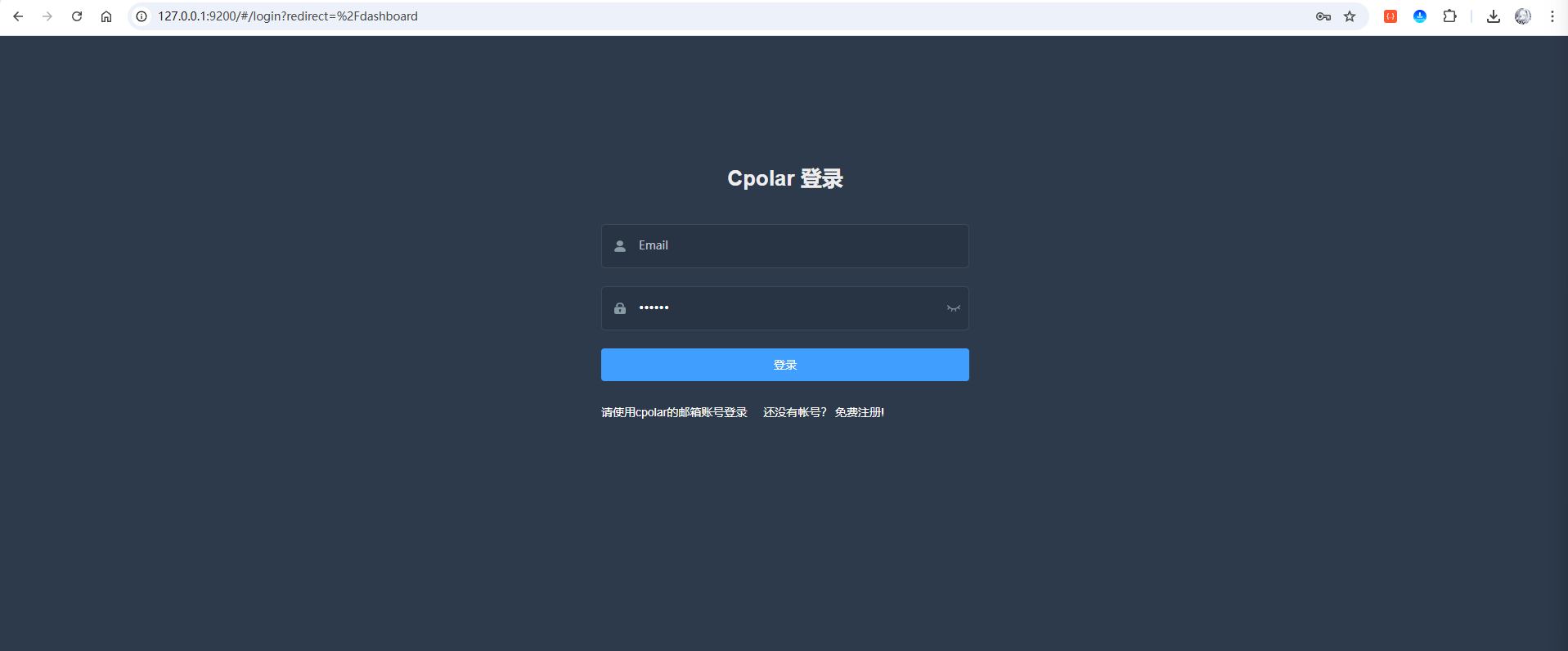
注册 cpolar 账号后,在浏览器访问 http://127.0.0.1:9200,登录进入 Web UI。
验证随机公网地址
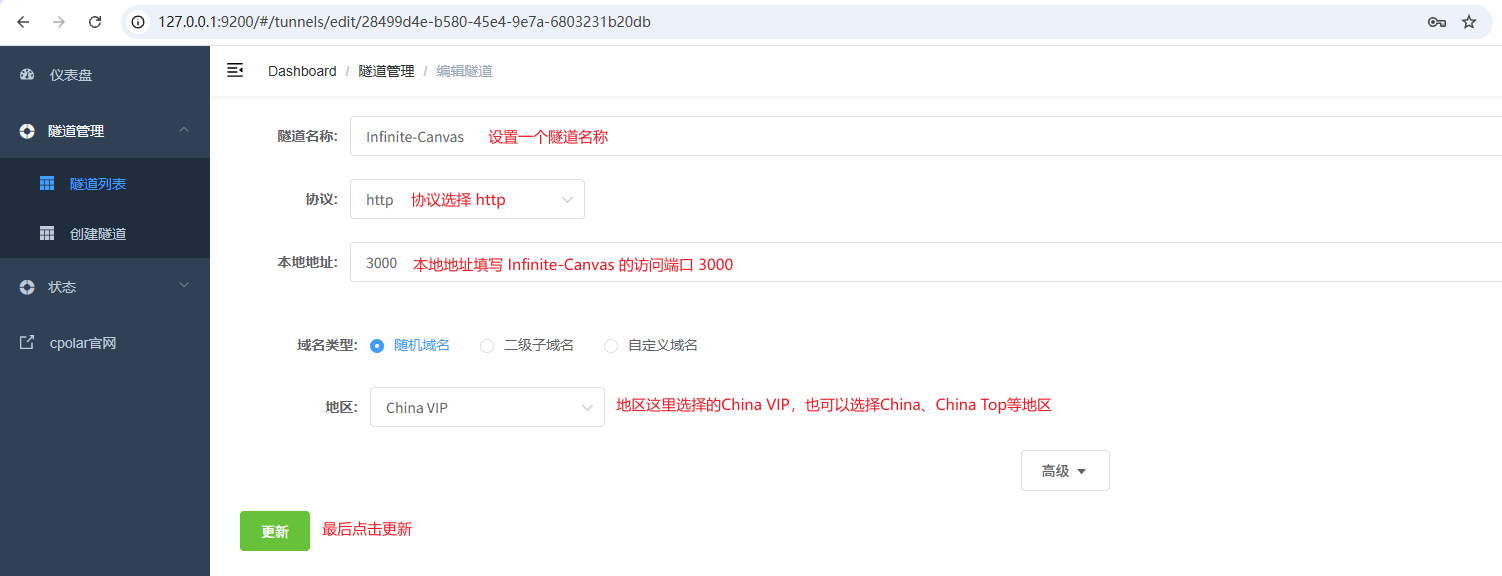
编辑或新建一条隧道,配置如下:
- 隧道名称:
Infinite-Canvas - 协议:
http - 本地地址:
3000 - 地区:
China VIP
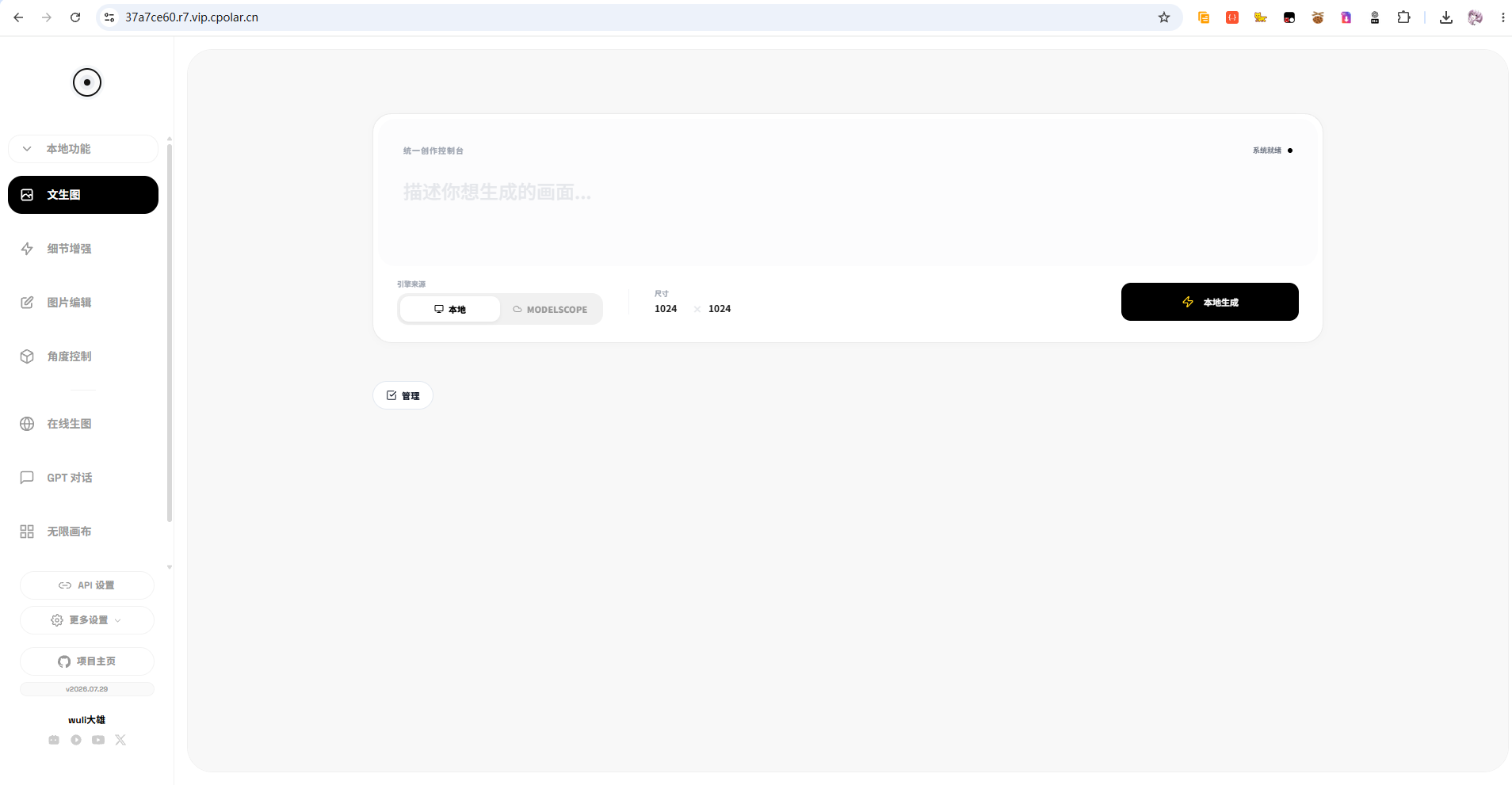
更新后,在在线隧道列表中复制 HTTPS 地址,浏览器打开验证页面是否正常加载。这一步确认了:
Infinite-Canvas 3000 → cpolar 随机公网地址 → 外部浏览器 的链路畅通。
配置固定二级子域名
随机域名适合临时测试。若需长期访问,建议配置固定二级子域名。
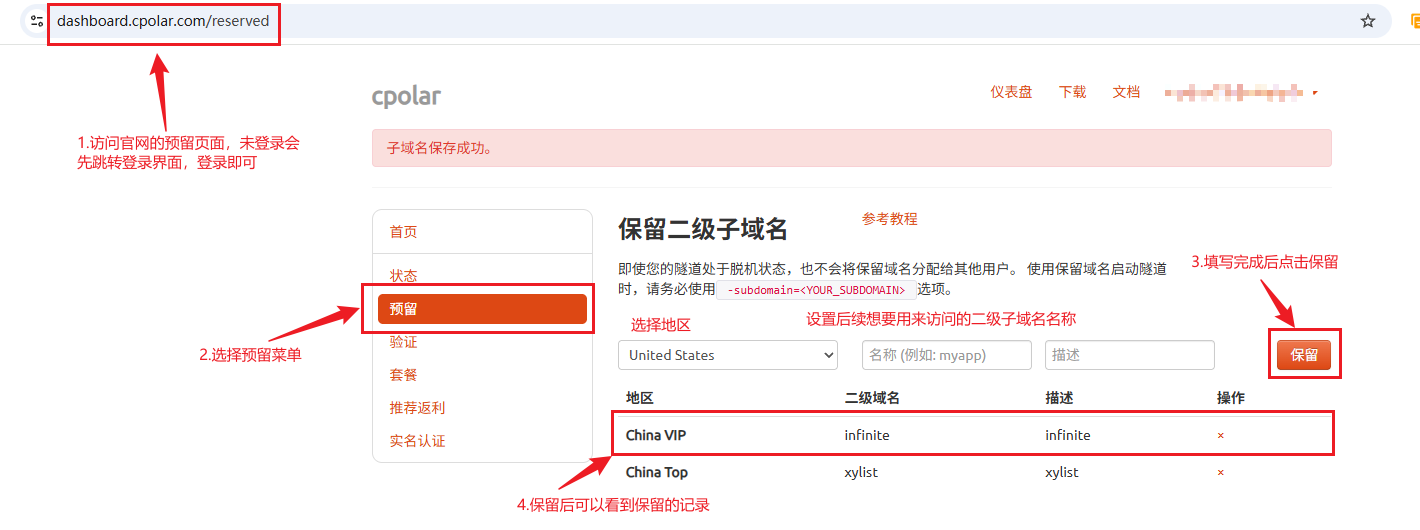
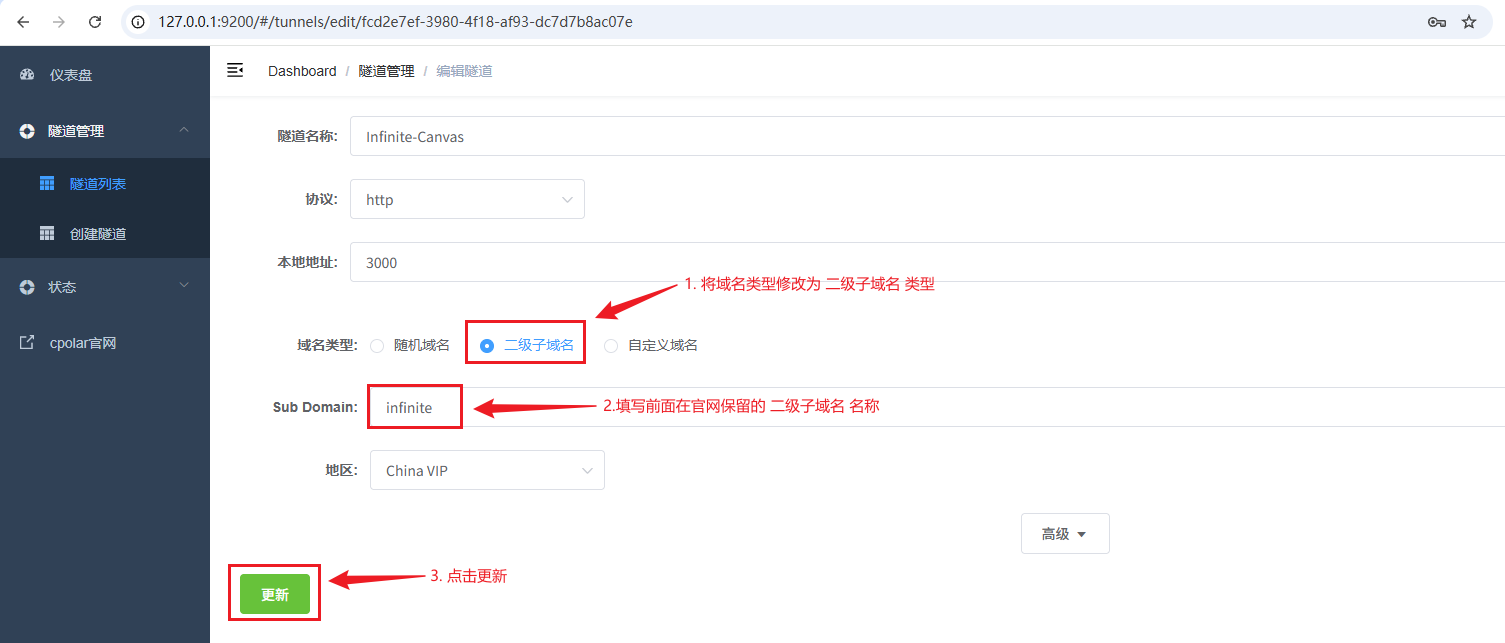
在 https://dashboard.cpolar.com/reserved 保留一个二级域名,例如 infinite(地区需与隧道一致)。
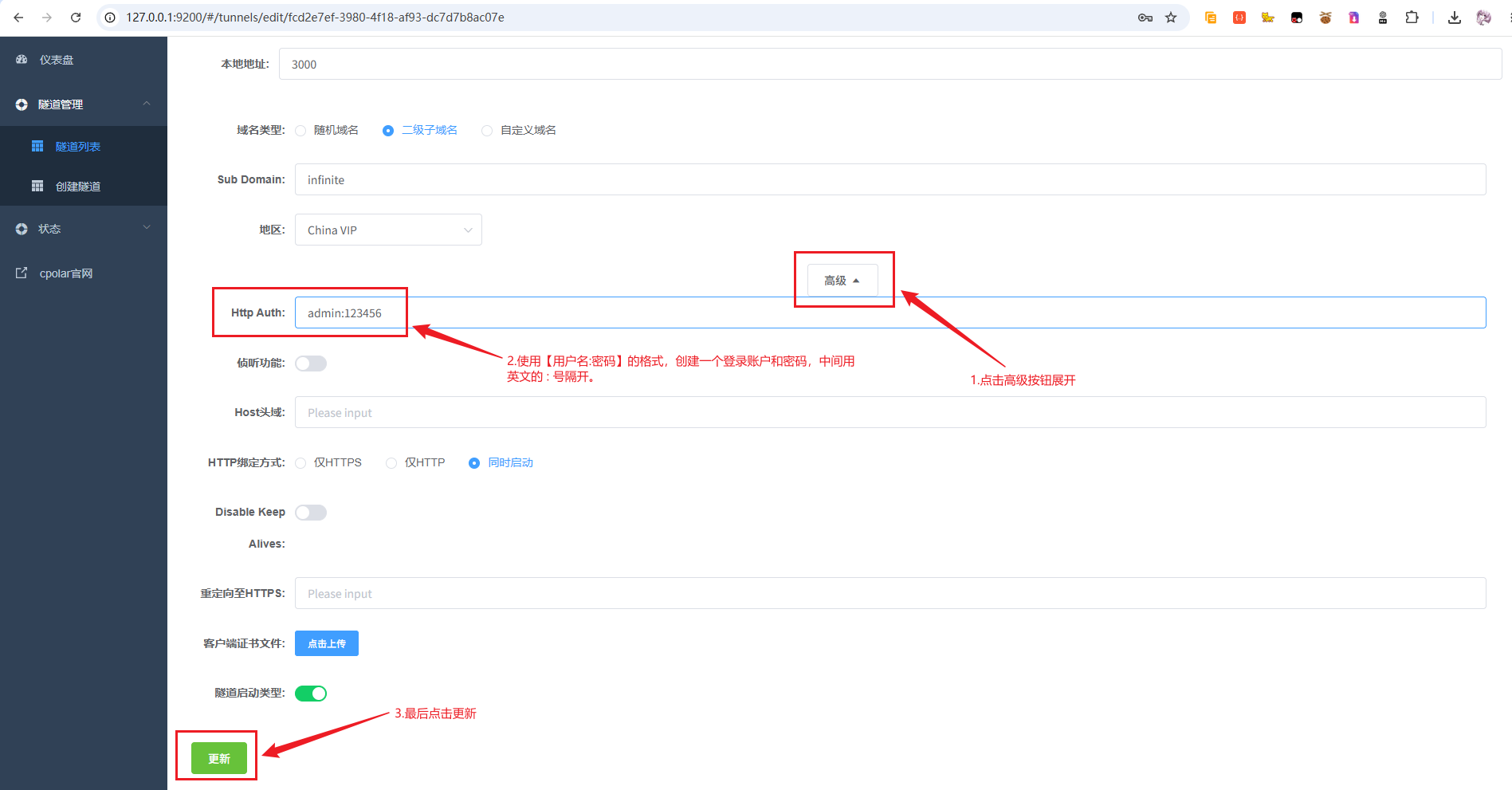
回到本地 cpolar Web UI,编辑 Infinite-Canvas 隧道,将域名类型改为“二级子域名”,Sub Domain 填写 infinite,更新配置。
此时在线隧道列表会显示固定公网地址,再次打开可正常访问画布和图片资产。
加一层 HTTP Auth 保护
把画布开放到公网后,安全边界就变了。如果里面已有 Prompt、生成图片和创作素材,仅靠“地址能打开”显然不够。
在 cpolar 隧道编辑页面,展开【高级】,找到 HTTP Auth,按格式填写:
用户名:密码注意:这是 cpolar 公网隧道的访问保护,不是 Infinite-Canvas 自身的用户系统。建议单独设置账号密码,并优先使用 HTTPS 地址。
配置完成后,重新打开公网地址时,浏览器会先弹出身份验证窗口。通过后才进入 Infinite-Canvas 页面。
边界与限制
这次体验跑通的主线是:
Windows → Infinite-Canvas 源码 → 安装依赖.bat → run.bat → 127.0.0.1:3000 → Agnes AI OpenAI 兼容 API → AI 对话 → 无限画布 → Prompt 节点 → API 生成 → 参考图 → 并发生成 → 图片编辑 / 九宫格切分 → cpolar → 随机公网 → 固定二级子域名 infinite → HTTP Auth。
过程中有几个边界需要厘清:
- 本地功能中的部分任务依赖 ComfyUI,也有页面支持 ModelScope 云端模式;
- 这次真正配置并验证的是 Agnes AI 这一条在线 API;
- 页面展示的“长期免费 + RPM 限制”属于当前示例状态,不扩大成永久不变的服务承诺;
- cpolar 只负责公网访问入口,不参与 AI 模型调用和画布工作流;
- HTTP Auth 属于隧道访问保护,不是 Infinite-Canvas 自身账号系统;
- 公网能打开画布和素材,只说明访问链已跑通,不代表所有 AI 服务、模型和工作流都已逐项验证。
结语
Infinite-Canvas 最吸引我的,不是“又多了一个 AI 生图工具”,而是它开始认真处理一个越来越常见的问题:创作过程怎么保存和组织。
如果平时只是偶尔问 AI 一句话,我不会为了“无限画布”专门增加一套工作流;但如果已经开始反复改 Prompt、比较多版结果、积累参考素材,这种把过程留在画布里的方式,会比不断翻聊天记录更有秩序。
对我来说,它真正改变的不是生成速度,而是终于能看清一个创意是怎么一步步变成最终结果的。